
Showing posts with label fajarkristiyan. Show all posts
Showing posts with label fajarkristiyan. Show all posts
Wednesday, February 1, 2017

Tuesday, December 6, 2016
Konsep WebMail
Konsep Webmail
Webmail (atau email berbasis web) adalah klien email yang diimplementasikan sebagai aplikasi web dan diakses melalui web browser. Contoh penyedia webmail antara lain AOL Mail, Gmail, Outlook.com dan Yahoo! Mail. Hampir setiap penyedia webmail menawarkan akses email menggunakan klien webmail, dan banyak dari mereka juga menawarkan akses email dengan klien email desktop menggunakan protokol email standar , sementara banyak penyedia layanan internet menyediakan klien webmail sebagai bagian dari layanan email termasuk dalam paket layanan internet mereka.
Seperti halnya aplikasi web, keuntungan utama webmail dibandingkan dengan penggunaan klien email desktop adalah kemampuan untuk mengirim dan menerima email di mana saja dari browser web. Kerugian utamanya adalah kebutuhan untuk terhubung ke internet saat menggunakan aplikasi webmail.
a) Implementasi awal webmail
Pada awal-awal penggunan web, sekitar tahun 1994 dan 1995, beberapa orang bekerja agar memungkinkan email dapat diakses melalui web browser. Di Eropa, ada tiga implementasi, Soren Vejrum dengan "WWW Mail", Luca Manunza dengan "WebMail", dan Remy Wetzels dengan "WebMail" lain yang berbeda, sedangkan di Amerika Serikat, Matt Mankins menulis "WebEx". Tiga dari aplikasi awal adalah skrip perl yang meliputi kode sumber penuh dan tersedia untuk di download. Versi Remy Wetzels 'adalah sebuah program CGI yang ditulis dalam C di Unix.
Juga pada tahun 1994, Bill Fitler, yang sementara bekerja pada Lotus cc: Mail di Mountain View, California, mulai bekerja pada sebuah implementasi dari email berbasis web merupakan program CGI yang ditulis dalam C pada Windows NT, dan menunjukkan secara terbuka di Lotusphere pada tanggal 24 Januari, 1995.
Soren Vejrum dengan "WWW Mail" yang ia ditulis ketika ia belajar dan bekerja di Copenhagen Business School di Denmark, dan dirilis pada 28 Februari 1995, Luca Manunza dengan "WebMail". Ditulis ketika ia bekerja di CRS4 di Sardinia, dengan rilis sumber pertama pada 30 Maret 1995. Remy Wetzels dengan "WebMail" ditulis. saat dia belajar di Eindhoven University of Technology di Belanda untuk DSE dan dirilis awal Januari, 1995. Di Amerika Serikat, Matt Mankins, di bawah pengawasan Dr Burt Rosenberg di University of Miami, merilis sumber kode aplikasi "WebEx" di posting ke comp.mail.misc pada tanggal 8 Agustus 1995, meskipun telah digunakan sebagai aplikasi email utama di Sekolah Arsitektur di mana Mankins bekerja untuk beberapa bulan sebelumnya.
Sementara itu, implementasi webmail Bill Fitler telah dikembangkan lebih lanjut sebagai produk komersial oleh Lotus, diumumkan dan dirilis pada musim gugur tahun 1995 sebagai cc: Mail for the World Wide Web 1.0, sehingga memberikan alternatif cara mengakses cc: penyimpanan pesan Mail (biasa berarti menjadi cc:. aplikasi desktop Mail yang dioperasikan baik melalui dialup atau dalam batas-batas jaringan area lokal).
Komersialisasi awal dari webmail juga dicapai ketika "WebEx"-dengan tidak ada hubungannya dengan perusahaan konferensi web -mulai dijual oleh perusahaan Mankins, DotShop, Inc, pada akhir tahun 1995. Dalam DotShop, "WebEx" berubah nama menjadi "EMUmail", yang akan dijual ke perusahaan seperti UPS dan Rackspace sampai dijual ke Accurev pada tahun 2001. EMUmail adalah salah satu aplikasi pertama yang memiliki fitur versi gratis yang mengandung iklan serta versi berlisensi yang tidak ada iklannya. Saat Hotmail mengembangkan webmail di pasar alamat email gratis, EMUmail juga mulai mengembangkan MollyMail, layanan untuk pengguna untuk dapat memeriksa email yang ada dari web. Setelah akuisisi Accurev, EMUmail tidak lagi mendukung SMTP.com layanan pengiriman email yang masih dijual saat ini.
b) Kelanjutan perkembangan webmail
Seperti saat tahun 1990-an webmail berkembang, dan sampai tahun 2000-an, menjadi lebih umum bagi masyarakat umum untuk memiliki akses ke webmail karena:
• banyak penyedia layanan internet (seperti EarthLink) dan penyedia web hosting (seperti Verio) mulai mengemas layanan webmail mereka menjadi satu (sering secara paralel dengan layanan POP / SMTP);
• banyak perusahaan lain (seperti perguruan tinggi dan perusahaan besar) juga mulai menawarkan webmail sebagai suatu cara bagi masyarakat pengguna untuk mengakses email mereka (baik yang dikelola sendiri secara lokal maupun outsourcing);
• penyedia layanan webmail (seperti Hotmail dan Rocketmail) muncul pada tahun 1996 sebagai layanan gratis untuk masyarakat umum, dan dengan cepat mendapatkan popularitas.
Dalam beberapa kasus, perangkat lunak aplikasi webmail dikembangkan oleh organisasi dengan menjalankan dan mengelola aplikasi sendiri, dan dalam beberapa kasus dapat diperoleh dari perusahaan perangkat lunak yang mengembangkan dan menjual aplikasi tersebut, biasanya sebagai bagian dari paket server mail terintegrasi (contoh awal menjadi Netscape Messaging Server). Pasar untuk perangkat lunak aplikasi webmail berlanjut terus ke 2010-an
c) Rendering dan kompatibilitas
Pengguna email yang menggunakan kedua aplikasi klien webmail dan klien desktop dengan menggunakan protokol POP3 akan mendapatkan beberapa kesulitan. Sebagai contoh, pesan email yang didownload oleh klien desktop akan dihapus dari server akan tidak lagi tersedia bagi klien webmail. Untuk mengatasi hal tersebut, pengguna terbatas untuk melihat pratinjau pesan menggunakan klien webmail sebelum pesan-pesan email didownload oleh klien email desktop.
Sebaliknya, penggunaan kedua aplikasi klien webmail dan klien desktop yang menggunakan protokol IMAP4 memungkinkan untuk melihat isi kotak surat yang akan ditampilkan secara konsisten baik di webmail dan klien desktop dan tindakan pengguna melakukan pesan-pesan dalam satu antarmuka akan tercermin ketika email diakses melalui antarmuka lainnya .
Ada perbedaan signifikan dalam hal kemampuan penterjemahan/rendering untuk berbagai layanan webmail populer seperti Gmail , Outlook.com dan Yahoo! Mail. Karena cara perlakuan berbagai tag HTML , seperti <style> dan <head> , serta inkonsistensi penterjemahan/rendering CSS, utamanya perusahaan pemasaran email yang masih bergantung pada teknik pengembangan web cara lama untuk mengirim email cross-platform.
d) Masalah privasi
Meskipun setiap penyedia layanan email dapat membaca email yang tersimpan di server-nya (kecuali dienkripsi), perlu diperhatikan hal khusus tentang webmail. Layanan webmail paling populer cenderung menggunakan filter online terhadap iklan yang menjengkelkan dan spam (sebagai ganti penyaring berbasis klien). Layanan ini melalui email mencari kata-kata target tertentu dan meskipun penyedia layanan mengklaim bahwa tidak ada manusia lain yang membaca email beberapa penyedia layanan webmail telah dipaksa agar memberi kemungkinan bagi pengguna untuk memilih keluar dari fitur ini. Karena web browsing diharapkan sebagai cara untuk melihat inbox, penyedia layanan webmail wajib menyimpan email untuk waktu yang lebih lama dari penyedia layanan email biasa, yang sering menghapus email dari server mereka setelah memberitahu ke klien email pengguna.
Kekhawatiran lain adalah kenyataan bahwa banyak penyedia layanan webmail yang berbasis di Amerika Serikat dan karena itu tunduk pada Patriot Act, yang berarti bahwa otoritas AS dapat menuntut bahwa perusahaan harus menyerahkan informasi apa pun yang dimiliki oleh pengguna, tanpa harus memberitahu pengguna, terlepas dari negara manapun di mana pengguna tinggal atau di mana informasi tersebut disimpan.
Berikut bebrapa contoh tampilan web mail


Webmail (atau email berbasis web) adalah klien email yang diimplementasikan sebagai aplikasi web dan diakses melalui web browser. Contoh penyedia webmail antara lain AOL Mail, Gmail, Outlook.com dan Yahoo! Mail. Hampir setiap penyedia webmail menawarkan akses email menggunakan klien webmail, dan banyak dari mereka juga menawarkan akses email dengan klien email desktop menggunakan protokol email standar , sementara banyak penyedia layanan internet menyediakan klien webmail sebagai bagian dari layanan email termasuk dalam paket layanan internet mereka.
Seperti halnya aplikasi web, keuntungan utama webmail dibandingkan dengan penggunaan klien email desktop adalah kemampuan untuk mengirim dan menerima email di mana saja dari browser web. Kerugian utamanya adalah kebutuhan untuk terhubung ke internet saat menggunakan aplikasi webmail.
a) Implementasi awal webmail
Pada awal-awal penggunan web, sekitar tahun 1994 dan 1995, beberapa orang bekerja agar memungkinkan email dapat diakses melalui web browser. Di Eropa, ada tiga implementasi, Soren Vejrum dengan "WWW Mail", Luca Manunza dengan "WebMail", dan Remy Wetzels dengan "WebMail" lain yang berbeda, sedangkan di Amerika Serikat, Matt Mankins menulis "WebEx". Tiga dari aplikasi awal adalah skrip perl yang meliputi kode sumber penuh dan tersedia untuk di download. Versi Remy Wetzels 'adalah sebuah program CGI yang ditulis dalam C di Unix.
Juga pada tahun 1994, Bill Fitler, yang sementara bekerja pada Lotus cc: Mail di Mountain View, California, mulai bekerja pada sebuah implementasi dari email berbasis web merupakan program CGI yang ditulis dalam C pada Windows NT, dan menunjukkan secara terbuka di Lotusphere pada tanggal 24 Januari, 1995.
Soren Vejrum dengan "WWW Mail" yang ia ditulis ketika ia belajar dan bekerja di Copenhagen Business School di Denmark, dan dirilis pada 28 Februari 1995, Luca Manunza dengan "WebMail". Ditulis ketika ia bekerja di CRS4 di Sardinia, dengan rilis sumber pertama pada 30 Maret 1995. Remy Wetzels dengan "WebMail" ditulis. saat dia belajar di Eindhoven University of Technology di Belanda untuk DSE dan dirilis awal Januari, 1995. Di Amerika Serikat, Matt Mankins, di bawah pengawasan Dr Burt Rosenberg di University of Miami, merilis sumber kode aplikasi "WebEx" di posting ke comp.mail.misc pada tanggal 8 Agustus 1995, meskipun telah digunakan sebagai aplikasi email utama di Sekolah Arsitektur di mana Mankins bekerja untuk beberapa bulan sebelumnya.
Sementara itu, implementasi webmail Bill Fitler telah dikembangkan lebih lanjut sebagai produk komersial oleh Lotus, diumumkan dan dirilis pada musim gugur tahun 1995 sebagai cc: Mail for the World Wide Web 1.0, sehingga memberikan alternatif cara mengakses cc: penyimpanan pesan Mail (biasa berarti menjadi cc:. aplikasi desktop Mail yang dioperasikan baik melalui dialup atau dalam batas-batas jaringan area lokal).
Komersialisasi awal dari webmail juga dicapai ketika "WebEx"-dengan tidak ada hubungannya dengan perusahaan konferensi web -mulai dijual oleh perusahaan Mankins, DotShop, Inc, pada akhir tahun 1995. Dalam DotShop, "WebEx" berubah nama menjadi "EMUmail", yang akan dijual ke perusahaan seperti UPS dan Rackspace sampai dijual ke Accurev pada tahun 2001. EMUmail adalah salah satu aplikasi pertama yang memiliki fitur versi gratis yang mengandung iklan serta versi berlisensi yang tidak ada iklannya. Saat Hotmail mengembangkan webmail di pasar alamat email gratis, EMUmail juga mulai mengembangkan MollyMail, layanan untuk pengguna untuk dapat memeriksa email yang ada dari web. Setelah akuisisi Accurev, EMUmail tidak lagi mendukung SMTP.com layanan pengiriman email yang masih dijual saat ini.
b) Kelanjutan perkembangan webmail
Seperti saat tahun 1990-an webmail berkembang, dan sampai tahun 2000-an, menjadi lebih umum bagi masyarakat umum untuk memiliki akses ke webmail karena:
• banyak penyedia layanan internet (seperti EarthLink) dan penyedia web hosting (seperti Verio) mulai mengemas layanan webmail mereka menjadi satu (sering secara paralel dengan layanan POP / SMTP);
• banyak perusahaan lain (seperti perguruan tinggi dan perusahaan besar) juga mulai menawarkan webmail sebagai suatu cara bagi masyarakat pengguna untuk mengakses email mereka (baik yang dikelola sendiri secara lokal maupun outsourcing);
• penyedia layanan webmail (seperti Hotmail dan Rocketmail) muncul pada tahun 1996 sebagai layanan gratis untuk masyarakat umum, dan dengan cepat mendapatkan popularitas.
Dalam beberapa kasus, perangkat lunak aplikasi webmail dikembangkan oleh organisasi dengan menjalankan dan mengelola aplikasi sendiri, dan dalam beberapa kasus dapat diperoleh dari perusahaan perangkat lunak yang mengembangkan dan menjual aplikasi tersebut, biasanya sebagai bagian dari paket server mail terintegrasi (contoh awal menjadi Netscape Messaging Server). Pasar untuk perangkat lunak aplikasi webmail berlanjut terus ke 2010-an
c) Rendering dan kompatibilitas
Pengguna email yang menggunakan kedua aplikasi klien webmail dan klien desktop dengan menggunakan protokol POP3 akan mendapatkan beberapa kesulitan. Sebagai contoh, pesan email yang didownload oleh klien desktop akan dihapus dari server akan tidak lagi tersedia bagi klien webmail. Untuk mengatasi hal tersebut, pengguna terbatas untuk melihat pratinjau pesan menggunakan klien webmail sebelum pesan-pesan email didownload oleh klien email desktop.
Sebaliknya, penggunaan kedua aplikasi klien webmail dan klien desktop yang menggunakan protokol IMAP4 memungkinkan untuk melihat isi kotak surat yang akan ditampilkan secara konsisten baik di webmail dan klien desktop dan tindakan pengguna melakukan pesan-pesan dalam satu antarmuka akan tercermin ketika email diakses melalui antarmuka lainnya .
Ada perbedaan signifikan dalam hal kemampuan penterjemahan/rendering untuk berbagai layanan webmail populer seperti Gmail , Outlook.com dan Yahoo! Mail. Karena cara perlakuan berbagai tag HTML , seperti <style> dan <head> , serta inkonsistensi penterjemahan/rendering CSS, utamanya perusahaan pemasaran email yang masih bergantung pada teknik pengembangan web cara lama untuk mengirim email cross-platform.
d) Masalah privasi
Meskipun setiap penyedia layanan email dapat membaca email yang tersimpan di server-nya (kecuali dienkripsi), perlu diperhatikan hal khusus tentang webmail. Layanan webmail paling populer cenderung menggunakan filter online terhadap iklan yang menjengkelkan dan spam (sebagai ganti penyaring berbasis klien). Layanan ini melalui email mencari kata-kata target tertentu dan meskipun penyedia layanan mengklaim bahwa tidak ada manusia lain yang membaca email beberapa penyedia layanan webmail telah dipaksa agar memberi kemungkinan bagi pengguna untuk memilih keluar dari fitur ini. Karena web browsing diharapkan sebagai cara untuk melihat inbox, penyedia layanan webmail wajib menyimpan email untuk waktu yang lebih lama dari penyedia layanan email biasa, yang sering menghapus email dari server mereka setelah memberitahu ke klien email pengguna.
Kekhawatiran lain adalah kenyataan bahwa banyak penyedia layanan webmail yang berbasis di Amerika Serikat dan karena itu tunduk pada Patriot Act, yang berarti bahwa otoritas AS dapat menuntut bahwa perusahaan harus menyerahkan informasi apa pun yang dimiliki oleh pengguna, tanpa harus memberitahu pengguna, terlepas dari negara manapun di mana pengguna tinggal atau di mana informasi tersebut disimpan.
Berikut bebrapa contoh tampilan web mail
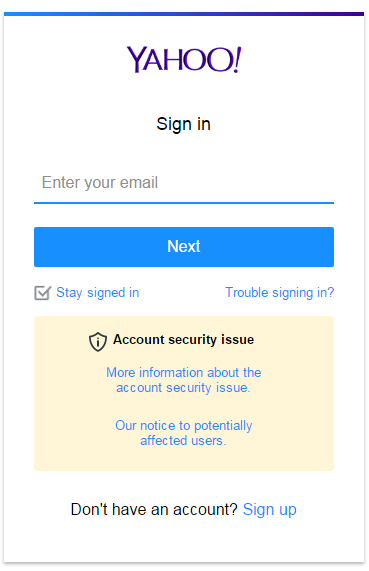

Tampilan WebMail di Yahoo Mail

Tampilan WebMail di GMail

1. Squirrelmail
Squirrelmail adalah paket webmail yang sudah tersedia dalam distro Debian Lenny. Oleh karena itu banyak administrator jaringan yang menggunakanya, karena kemudahanya dalam konfigurasi. I think it just Plug and Play.
• Installasi
Karena squirremail ini sudah ada pada DVD-1, maka kita tidak perlu repot-repot mendownloadnya dari Internet.
debian-server:~# apt-get install squirrelmail
• Konfigurasi
Secara default, paket squirrelmail ini akan diletakan pada direktori /usr/share/squirrelmail/. Agar squirrelmail tersebut dapat kita akses melalui web browser, maka kita harus membuat virtual host untuk squirrelmail terlebih dahulu. Kita tidak perlu repot-repot membuat virtual host baru, karena squirrelmail sudah membuatnya.
Tambahkan script Include pada file apache2.conf, agar virtual host pada direktori squirrelmail ikut di proses.
debian-server:~# vim /etc/apache2/apache2.conf
Include “/etc/squirrelmail/apache.conf” #tambahkan di baris paling bawah
Jika ingin melakukan sedikit konfigurasi pada virtual host, ikuti langkah di bawah ini.
debian-server:~# vim /etc/squirrelmail/apache.conf
Alias /squirrelmail /usr/share/squirrelmail #silahkan jika mau diganti
<Directory /usr/share/squirrelmail>
Options Indexes FollowSymLinks
<IfModule mod_php4.c>
php_flag register_globals off
</IfModule>
<IfModule mod_php5.c>
php_flag register_globals off
</IfModule>
<IfModule mod_dir.c>
DirectoryIndex index.php
</IfModule>
<Files configtest.php>
order deny,allow
deny from all
allow from 127.0.0.1
</Files>
</Directory>
# users will prefer a simple URL like http://webmail.example.com
<VirtualHost *:80> #ganti menjadi port 80
DocumentRoot /usr/share/squirrelmail #lokasi default web squirrelmail
ServerName mail.debian.edu #domain untuk E-Mail
</VirtualHost>
#. . .
Setelah selesai mengkonfigurasi virtual host tersebut, pastikan anda merestart service apache2, agar virtual host tersebut bisa langsung diakses.
debian-server:~# /etc/init.d/apache2 restart
2. Pengujian Squirrelmail
Pengujian squirrelmail ini kita lakukan melalui web browser. Baik dari server localhost, atapun dari sisi client. Pada web browser, arahkan URL ke http://www.debian.edu/squirrelmail (Direktori Alias).
Udahan dulu ya semoga bermanfaat dan semoga kalian update terus mengenai hal yang saya ketik di blog ini, sapai jumpa di postingan berikutnya.
Wassalamu'alaikum Wr Wb...
#SMK Bandung Selatan
e - Mail ( electronic Mail )
Assalamu'alaikum?
Hello, jumpa dengan saya pengetik blog saya disini akan menjelaskan dikit tentang e - mail dan cara installasi di ubuntu langsung saja kebawah :

1) Konsep dan Prinsip Kerja Surat Elektronik (eMail)
Seandainya kita memiliki klien e-mail di komputer kita, kita siap untuk mengirim dan menerima e-mail. Semua yang kita butuhkan adalah sebuah server surat elektronik atau server e-mail untuk memberi layanan para klien yang tersambung. Mari kita bayangkan seperti apa server e-mail yang paling sederhana dan mungkin akan membantu untuk mendapatkan pemahaman dasar tentang proses kerja surat elektronik.
Seperti halnya server layanan FTP, DNS dll. Aplikasi ini berjalan sepanjang waktu pada mesin server dan mereka mendengarkan port tertentu, menunggu orang atau program untuk mengkoneksi ke port. Yang paling sederhana mungkin server e-mail akan bekerja seperti ini:
Mailserver akan memiliki daftar akun e-mail, dengan satu akun untuk setiap orang yang dapat menerima e-mail di server. Nama akun saya mungkin mbrain, Joko Priyono mungkin jpri, dan sebagainya.
Mailserver akan memiliki file teks untuk setiap akun dalam daftar. Jadi, server akan memiliki file teks dalam direktori yang bernama MBRAIN.TXT, lain bernama JPRI.TXT, dan sebagainya.
Jika seseorang ingin mengirim saya pesan, orang tersebut akan menulis pesan teks ("Marsel, Bisakah kita makan siang hari Senin? Joko") dalam sebuah e-mail klien, dan menunjukkan bahwa pesan harus pergi ke mbrain. Ketika seseorang menekan tombol Send, klien e-mail akan terhubung ke server e-mail dan meneruskan ke server nama penerima (mbrain), nama pengirim (jpri) dan tubuh pesan.
Server akan memformat potongan-potongan informasi dan menambahkannya ke bagian bawah file MBRAIN.TXT. Entri dalam file tersebut akan terlihat seperti ini: From: jpri To: mbrain Marsel, Bisakah kita makan siang hari Senin? Joko
Ada beberapa informasi lain yang server akan menyimpan ke file, seperti waktu dan tanggal penerimaan dan baris subjek, secara keseluruhan, kita dapat melihat bahwa ini adalah proses yang sangat sederhana.
Bagi sebagian besar orang sekarang, sistem e-mail yang sebenarnya terdiri dari dua server yang berbeda berjalan pada mesin server. Satu disebut server SMTP, di mana SMTP singkatan dari Simple Mail Transfer Protocol. Server SMTP menangani surat keluar. Yang lain adalah baik server POP3 atau IMAP server, yang keduanya menangani surat masuk. POP singkatan dari Post Office Protocol, dan IMAP singkatan dari Internet Mail Access Protocol. Sebuah server e-mail yang khas terlihat seperti ini:
SMTP server mendengarkan pada port 25 yang sudah kita ketahui bersama, POP3 mendengarkan pada port 110 dan IMAP menggunakan port 143.
2) Server-server pada Sistem surat elektronik
a) Server SMTP
Setiap kali kita mengirim sepotong e-mail, klien e-mail kita berinteraksi dengan server SMTP untuk menangani pengiriman. SMTP server untuk host kita mungkin memiliki percakapan dengan server SMTP lain untuk mengirimkan e-mail. Mari kita asumsikan bahwa saya ingin mengirimkan sepotong e-mail. E-mail ID saya adalah mbrain, dan saya memiliki akun di garudayaksa.com. Saya ingin mengirim e-mail ke jpri@dadali.com. Saya menggunakan e-mail klien yang berdiri sendiri seperti Mozilla Thunderbird atau Outlook Express.
Ketika saya menset-up akun saya di garudayaksa, saya mengatur Outlook Express nama mail server - mail.garudayaksa.com. Ketika saya menulis pesan dan menekan tombol Send, inilah yang terjadi:
Outlook Express menghubungkan diri ke server SMTP di mail.garudayaksa.com menggunakan port 25.
Outlook Express melakukan percakapan dengan server SMTP, memberitahu server SMTP alamat pengirim dan alamat penerima, serta tubuh pesan.
SMTP server mengambil "ke" alamat (jpri@dadali.com) dan mengelompokkannya menjadi dua bagian: nama penerima (jpri) dan nama domain (dadali.com). Jika "ke" adalah alamat pengguna lain di garudayaksa.com, server SMTP hanya akan menyerahkan pesan ke server POP3 untuk garudayaksa.com (menggunakan program kecil yang disebut agen pengiriman). Karena penerima di domain lain, SMTP perlu berkomunikasi dengan domain tersebut.
Server SMTP memiliki percakapan dengan Domain Name Server, atau DNS (lihat Bagaimana Web Server Bekerja untuk rincian). Ia mengatakan, "Dapatkah Anda memberi saya alamat IP dari server SMTP untuk dadali.com?" DNS itu menjawab dengan satu atau lebih alamat IP untuk server SMTP yang beroperasi untuk dadali.
Server SMTP di garudayaksa.com menghubungkan diri dengan server SMTP di dadali menggunakan port 25. Mereka memiliki percakapan teks sederhana yang mengatakan bahwa klien e-mail saya telah meminta server SMTP untuk garudayaksa untuk memberikan pesan ke server dadali. Server dadali mengakui bahwa nama domain untuk jpri adalah di dadali, sehingga memindahkan pesan ke server POP3 dadali, yang menempatkan pesan di kotak surat jpri di situ.
Jika, karena beberapa alasan, server SMTP di garudayaksa tidak dapat terhubung dengan server SMTP di dadali, maka pesan masuk ke antrian. SMTP server pada kebanyakan mesin menggunakan program yang disebut sendmail untuk melakukan pengiriman aktual, sehingga antrian ini disebut antrian sendmail. Sendmail secara berkala akan mencoba untuk mengirim pesan dalam antrian nya. Sebagai contoh, mungkin coba lagi setiap 15 menit. Setelah empat jam, biasanya akan mengirimkan sepotong surat yang memberitahu kita ada semacam masalah. Setelah lima hari, kebanyakan konfigurasi sendmail menyerah dan kembali surat kepada Anda tidak terkirim.
Server SMTP menggunakan perintah teks yang sangat sederhana seperti HELO, MAIL, RCPT dan DATA.
Perintah yang paling umum adalah:
HELO - memperkenalkan diri
EHLO - memperkenalkan diri dan modus permintaan diperpanjang
MAIL FROM: - menentukan pengirim
RCPT TO: - menentukan penerima
DATA - menentukan batang tubuh pesan (Kepada, Dari dan Subyek harus menjadi tiga baris yang pertama.)
RSET – ulang
QUIT - berhenti dari sesi
HELP - mendapatkan bantuan pada perintah
VRFY - memverifikasi alamat
EXPN - memperluas alamat
VERB – verbose, memperbanyak kata
b) Server POP3
Dalam implementasi sederhana POP3, server benar-benar menjaga koleksi file teks - satu untuk setiap akun e-mail. Ketika pesan tiba, server POP3 hanya menambahkan ke bagian bawah file penerima. Ketika Anda memeriksa e-mail Anda, klien e-mail Anda terhubung ke server POP3 menggunakan port 110. Server POP3 membutuhkan nama account dan password. Setelah Anda login, server POP3 membuka file teks Anda dan memungkinkan Anda untuk mengaksesnya. Seperti server SMTP, server POP3 mengerti satu set yang sangat sederhana dari perintah teks.
Berikut adalah perintah yang paling umum:
• USER - masukkan ID pengguna Anda
• PASS - masukkan password Anda
• QUIT - berhenti server POP3
• LIST - daftar pesan dan ukuran
• RETR - mengambil pesan, menambahkan sebuah nomor pesan
• DELE - menghapus pesan, menambahkan sebuah nomor pesan
• TOP - menunjukkan garis atas x pesan, meloloskan sejumlah pesan dan jumlah baris
E-mail klien kita terhubung ke server POP3 dan mengeluarkan serangkaian perintah untuk membawa salinan pesan e-mail kita ke komputer lokal kita. Umumnya, ia akan menghapus pesan yang telah diunduh dari server (kecuali kita telah mengatur melalui e-mail klien agar tidak menghapus setelah diunduh).
Terlihat bahwa server POP3 hanya bertindak sebagai antarmuka antara e-mail klien dan file teks yang berisi pesan kita. Kita juga dapat melihat bahwa server POP3 sangat sederhana. Kita dapat terhubung ke server POP3 melalui telnet pada port 110 dan menjalankan perintah sendiri jika kita ingin (Seperti saat mengatur kerja Server Web dengan bantuan telnet ke server).
c) Server IMAP
Seperti yang kita lihat, protokol POP3 sangat sederhana. Hal ini memungkinkan kita untuk memiliki koleksi pesan yang disimpan dalam sebuah file teks di server. E-mail klien kita (misalnya Outlook Express) dapat terhubung ke POP3 server e-mail kita dan mengunduh pesan dari file teks POP3 ke PC kita. Itu adalah tentang semua yang dapat kita lakukan dengan POP3.
Banyak pengguna yang ingin melakukan jauh lebih lagi dengan e-mail mereka, dan mereka ingin e-mail mereka untuk tetap di server. Alasan utama untuk menjaga e-mail kita pada server adalah agar memungkinkan pengguna melakukan koneksi dari berbagai mesin.
Dengan POP3, setelah kita mengunduh e-mail, mereka itu akan berada tetap pada mesin yang kita gunakan untuk mengunduh. Jika kita ingin membaca e-mail baik pada mesin desktop kita dan atau laptop kita (tergantung pada apakah kita akan bekerja di kantor atau di jalan), POP3 akan menyulitkan keperluan itu.
IMAP (Internet Mail Access Protocol) adalah protokol yang lebih canggih yang memecahkan dapat masalah tersebut. Dengan IMAP, email kita akan tetap berada di server e-mail. Kita dapat mengatur email ke dalam folder, dan semua folder berada di server juga. Ketika kita mencari e-mail yang diperlukan, pencarian dilakukan pada mesin server, bukan pada mesin kita. Pendekatan ini membuat menjadi sangat mudah bagi kita untuk mengakses e-mail dari mesin apapun, dan terlepas dari komputer mana yang kita gunakan, kita memiliki akses ke semua mail dalam semua folder yang telah kita buat.
E-mail Klien kita terhubung ke server IMAP menggunakan port 143. E-mail klien kemudian mengeluarkan seperangkat perintah teks yang memungkinkan untuk melakukan hal-hal seperti daftar semua folder di server, daftar semua header pesan dalam folder, mendapatkan pesan e-mail tertentu dari server, menghapus pesan pada server atau pencarian melalui semua e-mail pada server.
3) Permasalahan pada IMAP dan Lampiran (attachment)
Salah satu masalah yang bisa timbul dengan IMAP berkenaan dengan pertanyaan sederhana ini: "Jika semua e-mail saya disimpan di server, maka bagaimana saya bisa membaca surat saya jika saya tidak terhubung ke Internet" Untuk mengatasi masalah ini, kebanyakan e-mail klien memiliki beberapa cara untuk melakukan cache e-mail pada mesin lokal mereka. Sebagai contoh, klien akan mendownload/mengunduh semua pesan dan menyimpan secara lengkap e-mail pada mesin lokal (seperti jika sedang menggunakan server POP3).
Pesan masih ada pada server IMAP, tapi kita sekarang memiliki salinan pada mesin kita. Hal ini memungkinkan kita untuk membaca dan membalas e-mail bahkan jika kita tidak memiliki koneksi ke Internet. Suatu saat kita memiliki sambungan sambungan ke internet, kita dapat mendownload semua pesan baru yang kita terima saat terputus dengan internet dan mengirim semua surat yang kita tulis saat terputus.
E -mail klien memungkinkan kita untuk menambahkan lampiran ke pesan e - mail yang kita kirim, dan juga memungkinkan kita untuk menyimpan lampiran dari pesan yang kita terima . Lampiran mungkin termasuk dokumen pengolah kata , spreadsheet , file suara , foto , dan bagian-bagian perangkat lunak . Biasanya , lampiran bukan teks ( jika teks, kita dapat memasukkannya dalam tubuh pesan).. Karena pesan e -mail dapat berisi informasi teks saja , dan lampiran tidak teks , ada masalah yang perlu diselesaikan .
Pada awal-awal penggunaan e -mail , kita memecahkan masalah ini dengan cara terpisah , menggunakan program yang disebut uuencode . Program uuencode mengasumsikan bahwa file tersebut berisi informasi biner . Merupakan ekstrak 3 byte dari file biner dan mengubahnya menjadi empat karakter teks (yaitu , dibutuhkan 6 bit pada satu waktu , menambahkan 32 dengan nilai 6 bit dan menciptakan karakter teks – pelajari lagi Bagaimana Bits dan Bytes Bekerja untuk pemahaman lebih lanjut tentang karakter ASCII ) . Apa yang dihasilkan oleh proses uuencode, adalah versi file biner asli yang telah dikodekan dan hanya berisi karakter teks . Pada awal-awal penggunaan e -mail , kita akan menjalankan sendiri proses uuencode dan mempaste file uuencode ke dalam pesan e -mail kita .
Mengingat dampak yang luar biasa terhadap masyarakat, selalu melakukan perbaikan cara kita berkomunikasi , sistem e -mail dewasa ini adalah salah satu hal paling sederhana yang pernah disusun! Ada bagian dari sistem, seperti aturan routing di sendmail yang cukup rumit , tetapi sistem dasarnya sangat mudah . Saat kita mengirim e - mail, kita akan tahu persis bagaimana pesan itu sampai ke tujuan.
1. Instalasi
Aplikasi yang paling sering digunakan untuk eMail server pada linux adalah postfix. Selain mudah dalam konfigurasinya, postfix pun juga bisa dikombinasikan dengan aplikasi mail yang lain, seperti dovecot, dan courier.
Untuk melakukan instalasi pada system operasi Debian, terlebih dahulu install aplikasi postfix (mail server), courier-imap (smtp ), dan courier-pop (pop3).
debian-server:~# apt-get install postfix courier-imap courier-pop
Kemudian akan muncul menu PopUp, dan sesuaikan dengan konfigurasi di bawah ini;
• General Type of Mail Configuration : Internet Site
• System Mail Name : debian.edu (bisa diganti sesuai kebutuhan)
2. Konfigurasi
Mail direktori ini berfungsi untuk direktori INBOX, pada setiap user yang terdaftar. Pesan yang masuk nantinya akan disimpan sementara dalam direktori tersebut. Agar direktori ini otomatis dibuat pada direktori home setiap user, maka kita harus membuatnya pada direktori /etc/skel/ berikut.
debian-server:~# maildirmake /etc/skel/Maildir.
Tambahkan dua user eMail, untuk pengujian pada Mail Server nantinya. Pada bagian ini, kita harus terlebih dulu membuat direktori Maildir seperti diatas. Agar setiap user mendapat Maildir secara otomatis.
debian-server:~# adduser suharto
Adding user `suharto’ …
Adding new group `suharto’ (1007) …
Adding new user `suharto’ (1007) with group `suharto’ …
Creating home directory `/home/suharto’ …
Copying files from `/etc/skel’ …
Enter new UNIX password: ****
Changing the user information for suharto
Enter the new value, or press ENTER for the default
Full Name []: Achmad Suharto
Room Number []: 354
Work Phone []:
Home Phone []: +62341711111
Other []:
Is the information correct? [Y/n]
debian-server:~# adduser galipat
Adding user `patgalipat’ …
Adding new group `patgalipat’ (1008) …
Adding new user `galipat’ (1008) with group `patgalipat’ …
Creating home directory `/home/patgalipat’ …
Copying files from `/etc/skel’ …
Enter new UNIX password:
Changing the user information for patgalipat
Enter the new value, or press ENTER for the default
Full Name []:
Room Number []:
Work Phone []:
Home Phone []:
Other []:
Is the information correct? [Y/n]
Konfigurasi utama aplikasi Postfix terletak pada file main.cf. Tidak semua baris script yang ada di dalamnya akan kita konfigurasi. Hanya tambahkan satu baris script berikut pada file tersebut, agar direktori mailbox dikenali.
debian-server:~# vim /etc/postfix/main.cf
home_mailbox = Maildir/ #tambahkan di baris paling bawah
Atau untuk cara cepatnya, anda bisa menggunakan perintah echo seperti berikut.
debian-server:~# echo “home_mailbox = Maildir/” >> /etc/postfix/main.cf
Selanjutnya, tinggal tambahkan sedikit konfigurasi pada postfix melalui dpkg. Ikuti langkahnya seperti dibawah ini.
debian-server:~# dpkg-reconfigure postfix
General Type of Mail Configuration : Internet Site
System Mail Name : debian.edu
Root and postmaster mail recipient : (leave it blank, bro)
Other destination to accept… : (leave it as it was, just OK)
Force synchronous updates… : No
Local Networks : 0.0.0.0/0 (add this at the end)
Use Procmail for local delivery : No
Mailbox size limit (bytes) : 0
Local address extension character : +
Internet protocols to use : ipv4
debian-server:~# /etc/init.d/postfix restart
debian-server:~# /etc/init.d/courier-imap restart
Kalau perlu, tambahkan sub-domain untuk Mail Server pada bind9. Agar nanti menjadi mail.debian.edu.
debian-server:~# echo “mail IN A 192.168.10.1” >> /etc/bind/db.debian
debian-server:~# /etc/init.d/bind9 restart
3. Pengujian
Kali ini, kita akan melakukan pengujian SMTP dan POP3 server melalui mode text. Dengan bantuan telnet, yang kita arahkan pada port SMTP ataupun POP3, kita dapat menjalankan perintah mail server melalui terminal langsung, tanpa menggunakan mail client ataupun semacamnya. Cara ini bisa kita gunakan, baik dari sisi server localhost, atapun dari sisi client. Asalkan sudah terinstall aplikasi telnet client.
SMTP port 25
Pada protocol SMTP ini, kita akan melakukan pengiriman eMail ke user galipat. Gunakan syntax dibawah ini untuk mengirim eMail.
debian-server:~# telnet mail.debian.edu 25
Trying 192.168.10.1…
Connected to mail.debian.edu.
Escape character is ‘^]’.
220 debian5 ESMTP Postfix (Debian/GNU)
mail from: suharto
250 2.1.0 Ok
rcpt to: patgalipat
250 2.1.5 Ok
data
354 End data with <CR><LF>.<CR><LF>
I JUST SEND YOU A TESTING MESSAGE…
.
250 2.0.0 Ok: queued as 10FA74CEF
quit
221 2.0.0 Bye
Connection closed by foreign host.
Tambahan, untuk keluar dari perintah data yang muncul “End data with <CR><LF>.<CR><LF>” itu maksudnya adalah tanda titik.
POP3 port 110
User galipat akan memeriksa pada POP3 Server, apakah ada pesan yang masuk ke INBOX miliknya.
debian5:~# telnet mail.debian.edu 110
Trying 192.168.10.1…
Connected to mail.debian.edu.
Escape character is ‘^]’.
+OK Hello there.
user patgalipat
+OK Password required.
pass 1
+OK logged in.
stat
+OK 1 436
retr 1
+OK 436 octets follow.
Return-Path: <suharto@debian.edu>
X-Original-To: galipat
Delivered-To: patgalipat@debian.edu
Received: from debian5 (debian5 [192.168.10.1])
by debian5 (Postfix) with SMTP id 2FAA74A19
for <galipat>; Tue, 15 Mar 2014 21:19:56 -0400 (EDT)
Message-Id: <20110316012007.2FAA74A19@debian5>
Date: Tue, 15 Mar 2014 21:19:56 -0400 (EDT)
From: suharto@debian.edu
To: undisclosed-recipients:;
I JUST SEND YOU A TESTING MESSAGE…
.
quit
.
Cukup sekian dan terimakasih telah berkunjung di blog ini sampe jumpa di postingan berikutnya keo.
Wassalamu'alaikum Wr Wb ....
# SMK Bandung Selatan
Hello, jumpa dengan saya pengetik blog saya disini akan menjelaskan dikit tentang e - mail dan cara installasi di ubuntu langsung saja kebawah :

1) Konsep dan Prinsip Kerja Surat Elektronik (eMail)
Seandainya kita memiliki klien e-mail di komputer kita, kita siap untuk mengirim dan menerima e-mail. Semua yang kita butuhkan adalah sebuah server surat elektronik atau server e-mail untuk memberi layanan para klien yang tersambung. Mari kita bayangkan seperti apa server e-mail yang paling sederhana dan mungkin akan membantu untuk mendapatkan pemahaman dasar tentang proses kerja surat elektronik.
Seperti halnya server layanan FTP, DNS dll. Aplikasi ini berjalan sepanjang waktu pada mesin server dan mereka mendengarkan port tertentu, menunggu orang atau program untuk mengkoneksi ke port. Yang paling sederhana mungkin server e-mail akan bekerja seperti ini:
Mailserver akan memiliki daftar akun e-mail, dengan satu akun untuk setiap orang yang dapat menerima e-mail di server. Nama akun saya mungkin mbrain, Joko Priyono mungkin jpri, dan sebagainya.
Mailserver akan memiliki file teks untuk setiap akun dalam daftar. Jadi, server akan memiliki file teks dalam direktori yang bernama MBRAIN.TXT, lain bernama JPRI.TXT, dan sebagainya.
Jika seseorang ingin mengirim saya pesan, orang tersebut akan menulis pesan teks ("Marsel, Bisakah kita makan siang hari Senin? Joko") dalam sebuah e-mail klien, dan menunjukkan bahwa pesan harus pergi ke mbrain. Ketika seseorang menekan tombol Send, klien e-mail akan terhubung ke server e-mail dan meneruskan ke server nama penerima (mbrain), nama pengirim (jpri) dan tubuh pesan.
Server akan memformat potongan-potongan informasi dan menambahkannya ke bagian bawah file MBRAIN.TXT. Entri dalam file tersebut akan terlihat seperti ini: From: jpri To: mbrain Marsel, Bisakah kita makan siang hari Senin? Joko
Ada beberapa informasi lain yang server akan menyimpan ke file, seperti waktu dan tanggal penerimaan dan baris subjek, secara keseluruhan, kita dapat melihat bahwa ini adalah proses yang sangat sederhana.
Bagi sebagian besar orang sekarang, sistem e-mail yang sebenarnya terdiri dari dua server yang berbeda berjalan pada mesin server. Satu disebut server SMTP, di mana SMTP singkatan dari Simple Mail Transfer Protocol. Server SMTP menangani surat keluar. Yang lain adalah baik server POP3 atau IMAP server, yang keduanya menangani surat masuk. POP singkatan dari Post Office Protocol, dan IMAP singkatan dari Internet Mail Access Protocol. Sebuah server e-mail yang khas terlihat seperti ini:
SMTP server mendengarkan pada port 25 yang sudah kita ketahui bersama, POP3 mendengarkan pada port 110 dan IMAP menggunakan port 143.
2) Server-server pada Sistem surat elektronik
a) Server SMTP
Setiap kali kita mengirim sepotong e-mail, klien e-mail kita berinteraksi dengan server SMTP untuk menangani pengiriman. SMTP server untuk host kita mungkin memiliki percakapan dengan server SMTP lain untuk mengirimkan e-mail. Mari kita asumsikan bahwa saya ingin mengirimkan sepotong e-mail. E-mail ID saya adalah mbrain, dan saya memiliki akun di garudayaksa.com. Saya ingin mengirim e-mail ke jpri@dadali.com. Saya menggunakan e-mail klien yang berdiri sendiri seperti Mozilla Thunderbird atau Outlook Express.
Ketika saya menset-up akun saya di garudayaksa, saya mengatur Outlook Express nama mail server - mail.garudayaksa.com. Ketika saya menulis pesan dan menekan tombol Send, inilah yang terjadi:
Outlook Express menghubungkan diri ke server SMTP di mail.garudayaksa.com menggunakan port 25.
Outlook Express melakukan percakapan dengan server SMTP, memberitahu server SMTP alamat pengirim dan alamat penerima, serta tubuh pesan.
SMTP server mengambil "ke" alamat (jpri@dadali.com) dan mengelompokkannya menjadi dua bagian: nama penerima (jpri) dan nama domain (dadali.com). Jika "ke" adalah alamat pengguna lain di garudayaksa.com, server SMTP hanya akan menyerahkan pesan ke server POP3 untuk garudayaksa.com (menggunakan program kecil yang disebut agen pengiriman). Karena penerima di domain lain, SMTP perlu berkomunikasi dengan domain tersebut.
Server SMTP memiliki percakapan dengan Domain Name Server, atau DNS (lihat Bagaimana Web Server Bekerja untuk rincian). Ia mengatakan, "Dapatkah Anda memberi saya alamat IP dari server SMTP untuk dadali.com?" DNS itu menjawab dengan satu atau lebih alamat IP untuk server SMTP yang beroperasi untuk dadali.
Server SMTP di garudayaksa.com menghubungkan diri dengan server SMTP di dadali menggunakan port 25. Mereka memiliki percakapan teks sederhana yang mengatakan bahwa klien e-mail saya telah meminta server SMTP untuk garudayaksa untuk memberikan pesan ke server dadali. Server dadali mengakui bahwa nama domain untuk jpri adalah di dadali, sehingga memindahkan pesan ke server POP3 dadali, yang menempatkan pesan di kotak surat jpri di situ.
Jika, karena beberapa alasan, server SMTP di garudayaksa tidak dapat terhubung dengan server SMTP di dadali, maka pesan masuk ke antrian. SMTP server pada kebanyakan mesin menggunakan program yang disebut sendmail untuk melakukan pengiriman aktual, sehingga antrian ini disebut antrian sendmail. Sendmail secara berkala akan mencoba untuk mengirim pesan dalam antrian nya. Sebagai contoh, mungkin coba lagi setiap 15 menit. Setelah empat jam, biasanya akan mengirimkan sepotong surat yang memberitahu kita ada semacam masalah. Setelah lima hari, kebanyakan konfigurasi sendmail menyerah dan kembali surat kepada Anda tidak terkirim.
Server SMTP menggunakan perintah teks yang sangat sederhana seperti HELO, MAIL, RCPT dan DATA.
Perintah yang paling umum adalah:
HELO - memperkenalkan diri
EHLO - memperkenalkan diri dan modus permintaan diperpanjang
MAIL FROM: - menentukan pengirim
RCPT TO: - menentukan penerima
DATA - menentukan batang tubuh pesan (Kepada, Dari dan Subyek harus menjadi tiga baris yang pertama.)
RSET – ulang
QUIT - berhenti dari sesi
HELP - mendapatkan bantuan pada perintah
VRFY - memverifikasi alamat
EXPN - memperluas alamat
VERB – verbose, memperbanyak kata
b) Server POP3
Dalam implementasi sederhana POP3, server benar-benar menjaga koleksi file teks - satu untuk setiap akun e-mail. Ketika pesan tiba, server POP3 hanya menambahkan ke bagian bawah file penerima. Ketika Anda memeriksa e-mail Anda, klien e-mail Anda terhubung ke server POP3 menggunakan port 110. Server POP3 membutuhkan nama account dan password. Setelah Anda login, server POP3 membuka file teks Anda dan memungkinkan Anda untuk mengaksesnya. Seperti server SMTP, server POP3 mengerti satu set yang sangat sederhana dari perintah teks.
Berikut adalah perintah yang paling umum:
• USER - masukkan ID pengguna Anda
• PASS - masukkan password Anda
• QUIT - berhenti server POP3
• LIST - daftar pesan dan ukuran
• RETR - mengambil pesan, menambahkan sebuah nomor pesan
• DELE - menghapus pesan, menambahkan sebuah nomor pesan
• TOP - menunjukkan garis atas x pesan, meloloskan sejumlah pesan dan jumlah baris
E-mail klien kita terhubung ke server POP3 dan mengeluarkan serangkaian perintah untuk membawa salinan pesan e-mail kita ke komputer lokal kita. Umumnya, ia akan menghapus pesan yang telah diunduh dari server (kecuali kita telah mengatur melalui e-mail klien agar tidak menghapus setelah diunduh).
Terlihat bahwa server POP3 hanya bertindak sebagai antarmuka antara e-mail klien dan file teks yang berisi pesan kita. Kita juga dapat melihat bahwa server POP3 sangat sederhana. Kita dapat terhubung ke server POP3 melalui telnet pada port 110 dan menjalankan perintah sendiri jika kita ingin (Seperti saat mengatur kerja Server Web dengan bantuan telnet ke server).
c) Server IMAP
Seperti yang kita lihat, protokol POP3 sangat sederhana. Hal ini memungkinkan kita untuk memiliki koleksi pesan yang disimpan dalam sebuah file teks di server. E-mail klien kita (misalnya Outlook Express) dapat terhubung ke POP3 server e-mail kita dan mengunduh pesan dari file teks POP3 ke PC kita. Itu adalah tentang semua yang dapat kita lakukan dengan POP3.
Banyak pengguna yang ingin melakukan jauh lebih lagi dengan e-mail mereka, dan mereka ingin e-mail mereka untuk tetap di server. Alasan utama untuk menjaga e-mail kita pada server adalah agar memungkinkan pengguna melakukan koneksi dari berbagai mesin.
Dengan POP3, setelah kita mengunduh e-mail, mereka itu akan berada tetap pada mesin yang kita gunakan untuk mengunduh. Jika kita ingin membaca e-mail baik pada mesin desktop kita dan atau laptop kita (tergantung pada apakah kita akan bekerja di kantor atau di jalan), POP3 akan menyulitkan keperluan itu.
IMAP (Internet Mail Access Protocol) adalah protokol yang lebih canggih yang memecahkan dapat masalah tersebut. Dengan IMAP, email kita akan tetap berada di server e-mail. Kita dapat mengatur email ke dalam folder, dan semua folder berada di server juga. Ketika kita mencari e-mail yang diperlukan, pencarian dilakukan pada mesin server, bukan pada mesin kita. Pendekatan ini membuat menjadi sangat mudah bagi kita untuk mengakses e-mail dari mesin apapun, dan terlepas dari komputer mana yang kita gunakan, kita memiliki akses ke semua mail dalam semua folder yang telah kita buat.
E-mail Klien kita terhubung ke server IMAP menggunakan port 143. E-mail klien kemudian mengeluarkan seperangkat perintah teks yang memungkinkan untuk melakukan hal-hal seperti daftar semua folder di server, daftar semua header pesan dalam folder, mendapatkan pesan e-mail tertentu dari server, menghapus pesan pada server atau pencarian melalui semua e-mail pada server.
3) Permasalahan pada IMAP dan Lampiran (attachment)
Salah satu masalah yang bisa timbul dengan IMAP berkenaan dengan pertanyaan sederhana ini: "Jika semua e-mail saya disimpan di server, maka bagaimana saya bisa membaca surat saya jika saya tidak terhubung ke Internet" Untuk mengatasi masalah ini, kebanyakan e-mail klien memiliki beberapa cara untuk melakukan cache e-mail pada mesin lokal mereka. Sebagai contoh, klien akan mendownload/mengunduh semua pesan dan menyimpan secara lengkap e-mail pada mesin lokal (seperti jika sedang menggunakan server POP3).
Pesan masih ada pada server IMAP, tapi kita sekarang memiliki salinan pada mesin kita. Hal ini memungkinkan kita untuk membaca dan membalas e-mail bahkan jika kita tidak memiliki koneksi ke Internet. Suatu saat kita memiliki sambungan sambungan ke internet, kita dapat mendownload semua pesan baru yang kita terima saat terputus dengan internet dan mengirim semua surat yang kita tulis saat terputus.
- Lampiran
E -mail klien memungkinkan kita untuk menambahkan lampiran ke pesan e - mail yang kita kirim, dan juga memungkinkan kita untuk menyimpan lampiran dari pesan yang kita terima . Lampiran mungkin termasuk dokumen pengolah kata , spreadsheet , file suara , foto , dan bagian-bagian perangkat lunak . Biasanya , lampiran bukan teks ( jika teks, kita dapat memasukkannya dalam tubuh pesan).. Karena pesan e -mail dapat berisi informasi teks saja , dan lampiran tidak teks , ada masalah yang perlu diselesaikan .
Pada awal-awal penggunaan e -mail , kita memecahkan masalah ini dengan cara terpisah , menggunakan program yang disebut uuencode . Program uuencode mengasumsikan bahwa file tersebut berisi informasi biner . Merupakan ekstrak 3 byte dari file biner dan mengubahnya menjadi empat karakter teks (yaitu , dibutuhkan 6 bit pada satu waktu , menambahkan 32 dengan nilai 6 bit dan menciptakan karakter teks – pelajari lagi Bagaimana Bits dan Bytes Bekerja untuk pemahaman lebih lanjut tentang karakter ASCII ) . Apa yang dihasilkan oleh proses uuencode, adalah versi file biner asli yang telah dikodekan dan hanya berisi karakter teks . Pada awal-awal penggunaan e -mail , kita akan menjalankan sendiri proses uuencode dan mempaste file uuencode ke dalam pesan e -mail kita .
Mengingat dampak yang luar biasa terhadap masyarakat, selalu melakukan perbaikan cara kita berkomunikasi , sistem e -mail dewasa ini adalah salah satu hal paling sederhana yang pernah disusun! Ada bagian dari sistem, seperti aturan routing di sendmail yang cukup rumit , tetapi sistem dasarnya sangat mudah . Saat kita mengirim e - mail, kita akan tahu persis bagaimana pesan itu sampai ke tujuan.
1. Instalasi
Aplikasi yang paling sering digunakan untuk eMail server pada linux adalah postfix. Selain mudah dalam konfigurasinya, postfix pun juga bisa dikombinasikan dengan aplikasi mail yang lain, seperti dovecot, dan courier.
Untuk melakukan instalasi pada system operasi Debian, terlebih dahulu install aplikasi postfix (mail server), courier-imap (smtp ), dan courier-pop (pop3).
debian-server:~# apt-get install postfix courier-imap courier-pop
Kemudian akan muncul menu PopUp, dan sesuaikan dengan konfigurasi di bawah ini;
• General Type of Mail Configuration : Internet Site
• System Mail Name : debian.edu (bisa diganti sesuai kebutuhan)
2. Konfigurasi
- Mail Direktori
Mail direktori ini berfungsi untuk direktori INBOX, pada setiap user yang terdaftar. Pesan yang masuk nantinya akan disimpan sementara dalam direktori tersebut. Agar direktori ini otomatis dibuat pada direktori home setiap user, maka kita harus membuatnya pada direktori /etc/skel/ berikut.
debian-server:~# maildirmake /etc/skel/Maildir.
- Akun Mail
Tambahkan dua user eMail, untuk pengujian pada Mail Server nantinya. Pada bagian ini, kita harus terlebih dulu membuat direktori Maildir seperti diatas. Agar setiap user mendapat Maildir secara otomatis.
debian-server:~# adduser suharto
Adding user `suharto’ …
Adding new group `suharto’ (1007) …
Adding new user `suharto’ (1007) with group `suharto’ …
Creating home directory `/home/suharto’ …
Copying files from `/etc/skel’ …
Enter new UNIX password: ****
Changing the user information for suharto
Enter the new value, or press ENTER for the default
Full Name []: Achmad Suharto
Room Number []: 354
Work Phone []:
Home Phone []: +62341711111
Other []:
Is the information correct? [Y/n]
- Tambahkan satu user lagi, agar proses berkirim eMail bisa dilaksanakan.
debian-server:~# adduser galipat
Adding user `patgalipat’ …
Adding new group `patgalipat’ (1008) …
Adding new user `galipat’ (1008) with group `patgalipat’ …
Creating home directory `/home/patgalipat’ …
Copying files from `/etc/skel’ …
Enter new UNIX password:
Changing the user information for patgalipat
Enter the new value, or press ENTER for the default
Full Name []:
Room Number []:
Work Phone []:
Home Phone []:
Other []:
Is the information correct? [Y/n]
- Konfigurasi postfix
Konfigurasi utama aplikasi Postfix terletak pada file main.cf. Tidak semua baris script yang ada di dalamnya akan kita konfigurasi. Hanya tambahkan satu baris script berikut pada file tersebut, agar direktori mailbox dikenali.
debian-server:~# vim /etc/postfix/main.cf
home_mailbox = Maildir/ #tambahkan di baris paling bawah
Atau untuk cara cepatnya, anda bisa menggunakan perintah echo seperti berikut.
debian-server:~# echo “home_mailbox = Maildir/” >> /etc/postfix/main.cf
Selanjutnya, tinggal tambahkan sedikit konfigurasi pada postfix melalui dpkg. Ikuti langkahnya seperti dibawah ini.
debian-server:~# dpkg-reconfigure postfix
General Type of Mail Configuration : Internet Site
System Mail Name : debian.edu
Root and postmaster mail recipient : (leave it blank, bro)
Other destination to accept… : (leave it as it was, just OK)
Force synchronous updates… : No
Local Networks : 0.0.0.0/0 (add this at the end)
Use Procmail for local delivery : No
Mailbox size limit (bytes) : 0
Local address extension character : +
Internet protocols to use : ipv4
debian-server:~# /etc/init.d/postfix restart
debian-server:~# /etc/init.d/courier-imap restart
Kalau perlu, tambahkan sub-domain untuk Mail Server pada bind9. Agar nanti menjadi mail.debian.edu.
debian-server:~# echo “mail IN A 192.168.10.1” >> /etc/bind/db.debian
debian-server:~# /etc/init.d/bind9 restart
3. Pengujian
Kali ini, kita akan melakukan pengujian SMTP dan POP3 server melalui mode text. Dengan bantuan telnet, yang kita arahkan pada port SMTP ataupun POP3, kita dapat menjalankan perintah mail server melalui terminal langsung, tanpa menggunakan mail client ataupun semacamnya. Cara ini bisa kita gunakan, baik dari sisi server localhost, atapun dari sisi client. Asalkan sudah terinstall aplikasi telnet client.
SMTP port 25
Pada protocol SMTP ini, kita akan melakukan pengiriman eMail ke user galipat. Gunakan syntax dibawah ini untuk mengirim eMail.
debian-server:~# telnet mail.debian.edu 25
Trying 192.168.10.1…
Connected to mail.debian.edu.
Escape character is ‘^]’.
220 debian5 ESMTP Postfix (Debian/GNU)
mail from: suharto
250 2.1.0 Ok
rcpt to: patgalipat
250 2.1.5 Ok
data
354 End data with <CR><LF>.<CR><LF>
I JUST SEND YOU A TESTING MESSAGE…
.
250 2.0.0 Ok: queued as 10FA74CEF
quit
221 2.0.0 Bye
Connection closed by foreign host.
Tambahan, untuk keluar dari perintah data yang muncul “End data with <CR><LF>.<CR><LF>” itu maksudnya adalah tanda titik.
POP3 port 110
User galipat akan memeriksa pada POP3 Server, apakah ada pesan yang masuk ke INBOX miliknya.
debian5:~# telnet mail.debian.edu 110
Trying 192.168.10.1…
Connected to mail.debian.edu.
Escape character is ‘^]’.
+OK Hello there.
user patgalipat
+OK Password required.
pass 1
+OK logged in.
stat
+OK 1 436
retr 1
+OK 436 octets follow.
Return-Path: <suharto@debian.edu>
X-Original-To: galipat
Delivered-To: patgalipat@debian.edu
Received: from debian5 (debian5 [192.168.10.1])
by debian5 (Postfix) with SMTP id 2FAA74A19
for <galipat>; Tue, 15 Mar 2014 21:19:56 -0400 (EDT)
Message-Id: <20110316012007.2FAA74A19@debian5>
Date: Tue, 15 Mar 2014 21:19:56 -0400 (EDT)
From: suharto@debian.edu
To: undisclosed-recipients:;
I JUST SEND YOU A TESTING MESSAGE…
.
quit
.
Cukup sekian dan terimakasih telah berkunjung di blog ini sampe jumpa di postingan berikutnya keo.
Wassalamu'alaikum Wr Wb ....
# SMK Bandung Selatan
Pengertian DHCP ( Dynamic Host Configuration Control Protocol )
Assalamu'alaikum?
Jumpa lagi dengan me dalam acara mengetik blog atau mengepost blog, oke kali ini saya akan mengetikan pengertian, cara kerja, kelebihan, serta kekurangan DHCP oke langsung aja kalian lihat di bawah ini :

1. Pengertian DHCP ( Dynamic Host Configuration Control Protocol )
Dynamic Host Configuration Control Protocol atau yang sering disingkat DHCP merupakan protokol client-server yang digunakan untuk memberikan alamat IP kepada komputer client/ perangkat jaringan secara otomatis tetapi terbatas sesuai dengan Ip kelasnya. DHCP server tidak hanya memberikan alamat IP saja, tetapi juga memberikan netmask, host name, domain name, DNS, dan alamat gatewaynya juga. Selain itu, DHCP server juga dapat memberikan parameter lain seperti time server dan lain sebagainya.
2. Perbedaan DHCP client dan DHCP server
Dalam layanan DHCP, ada dua istilah yang perlu anda ketahui yaitu DHCP client dan DHCP server
DHCP server merupakan sebuah mesin yang menjalankan layanan yang dapat "menyewakan" alamat IP dan informasi TCP/IP lainnya kepada semua klien yang memintanya. Beberapa sistem operasi jaringan seperti Windows NT Server, Windows 2000 Server, Windows Server 2003, atau GNU/Linux memiliki layanan seperti ini.
DHCP client merupakan mesin klien yang menjalankan perangkat lunak klien DHCP yang memungkinkan mereka untuk dapat berkomunikasi dengan DHCP Server. Sebagian besar sistem operasi klien jaringan (Windows NT Workstation, Windows 2000 Professional, Windows XP, Windows Vista, atau GNU/Linux) memiliki perangkat lunak seperti ini.

3. Cara kerja DHCP dalam jaringan
Terdapat 4 tahapan yang dilakukan dalam proses peminjaman IP address pada DHCP. Berikut adalah uraiannya:
Tahap 1: IP Least Request
Tahap pertama ini merupakan tahap dimana si client dalam jaringan meminta IP address yang tersedia pada DHCP server. Awalnya saat pertama client terhubung dalam jaringan, client ini akan mencari dulu apakah ada DHCP server yang bekerja pada jaringan tersebut. Nah, begitu ditemukan, client akan meminta IP address pada DHCP server yang ada.
Tahap 2: IP Least Offer
DHCP server mendengar broadcast dari client yang baru terhubung dalam jaringan tadi. Kemudian DHCP server memberikan penawaran terhadap client tersebut berupa IP address.
Tahap 3: IP Lease Selection
Setelah diberi penawaran oleh DHCP server, client yang me-request tadi menyetujui penawaran yang diberikan oleh DHCP server. Lalu si client memberikan pesan kepada DHCP server yang isinya adalah meminta agar DHCP server meminjamkan salah satu IP address yang tersedia dalam DHCP-pool yang dimilikinya (DHCP-pool merupakan range IP address yang bisa digunakan oleh host yang terhubung dengannya).
Tahap 4: IP Least Acknowledge
Pada tahap terakhir ini, DHCP server akan merespon pesan dari client dengan mengirimkan paket acknowledget yang berupa IP address dan informasi lainnya yang dibutuhkan. Setelah memberikan IP kepada client, DHCP server akan memperbaharui database yang mereka miliki. Sedangkan client akan melakukan inisialisasi dengan mengikat (binding) nomor IP address yang diberikan tadi dan client sudah bisa beroperasi pada jaringan tersebut.
Untuk lebih mudah memahaminya, pada saat komputer client dihubungkan ke jaringan, komputer tersebut akan me-request IP ke DHCP server. DHCP server menjawab dengan memberikan informasi terkait IP address (termasuk subnetmask, gateway, dns dan lainnya) ke komputer client.
Setelah meminjamkan IP, DHCP server akan mencoret IP tersebut dalam daftar pool yang dia miliki. Dan menandakan bahwa IP tersebut sudah dipinjamkan ke salah satu client.
Namun jika dalam daftar IP pool sudah tidak ada lagi nomor IP yang tersedia, maka si client tidak akan mendapatkan nomor IP dari DHCP server, dengan demikian si client tidak akan pernah bisa terhubung ke jaringan tersebut.
Biasanya peminjaman IP address ini memiliki jangka waktu tertentu, sesuai dengan yang disetting oleh sang Administrator jaringan. Nah, setelah periode waktu tertentu, pemakaian IP address pada client dinyatakan telah selesai. Dan jika si client tidak melakukan request ulang, maka maka nomor IP address tersebut akan dikembalikan kepada DHCP server yang meminjamkan. DHCP server dapat meminjamkan IP tersebut kepada client lain yang membutuhkan.
4. Keuntungan menggunakan layanan DHCP
Jumpa lagi dengan me dalam acara mengetik blog atau mengepost blog, oke kali ini saya akan mengetikan pengertian, cara kerja, kelebihan, serta kekurangan DHCP oke langsung aja kalian lihat di bawah ini :

1. Pengertian DHCP ( Dynamic Host Configuration Control Protocol )
Dynamic Host Configuration Control Protocol atau yang sering disingkat DHCP merupakan protokol client-server yang digunakan untuk memberikan alamat IP kepada komputer client/ perangkat jaringan secara otomatis tetapi terbatas sesuai dengan Ip kelasnya. DHCP server tidak hanya memberikan alamat IP saja, tetapi juga memberikan netmask, host name, domain name, DNS, dan alamat gatewaynya juga. Selain itu, DHCP server juga dapat memberikan parameter lain seperti time server dan lain sebagainya.
2. Perbedaan DHCP client dan DHCP server
Dalam layanan DHCP, ada dua istilah yang perlu anda ketahui yaitu DHCP client dan DHCP server
DHCP server merupakan sebuah mesin yang menjalankan layanan yang dapat "menyewakan" alamat IP dan informasi TCP/IP lainnya kepada semua klien yang memintanya. Beberapa sistem operasi jaringan seperti Windows NT Server, Windows 2000 Server, Windows Server 2003, atau GNU/Linux memiliki layanan seperti ini.
DHCP client merupakan mesin klien yang menjalankan perangkat lunak klien DHCP yang memungkinkan mereka untuk dapat berkomunikasi dengan DHCP Server. Sebagian besar sistem operasi klien jaringan (Windows NT Workstation, Windows 2000 Professional, Windows XP, Windows Vista, atau GNU/Linux) memiliki perangkat lunak seperti ini.

3. Cara kerja DHCP dalam jaringan
Terdapat 4 tahapan yang dilakukan dalam proses peminjaman IP address pada DHCP. Berikut adalah uraiannya:
Tahap 1: IP Least Request
Tahap pertama ini merupakan tahap dimana si client dalam jaringan meminta IP address yang tersedia pada DHCP server. Awalnya saat pertama client terhubung dalam jaringan, client ini akan mencari dulu apakah ada DHCP server yang bekerja pada jaringan tersebut. Nah, begitu ditemukan, client akan meminta IP address pada DHCP server yang ada.
Tahap 2: IP Least Offer
DHCP server mendengar broadcast dari client yang baru terhubung dalam jaringan tadi. Kemudian DHCP server memberikan penawaran terhadap client tersebut berupa IP address.
Tahap 3: IP Lease Selection
Setelah diberi penawaran oleh DHCP server, client yang me-request tadi menyetujui penawaran yang diberikan oleh DHCP server. Lalu si client memberikan pesan kepada DHCP server yang isinya adalah meminta agar DHCP server meminjamkan salah satu IP address yang tersedia dalam DHCP-pool yang dimilikinya (DHCP-pool merupakan range IP address yang bisa digunakan oleh host yang terhubung dengannya).
Tahap 4: IP Least Acknowledge
Pada tahap terakhir ini, DHCP server akan merespon pesan dari client dengan mengirimkan paket acknowledget yang berupa IP address dan informasi lainnya yang dibutuhkan. Setelah memberikan IP kepada client, DHCP server akan memperbaharui database yang mereka miliki. Sedangkan client akan melakukan inisialisasi dengan mengikat (binding) nomor IP address yang diberikan tadi dan client sudah bisa beroperasi pada jaringan tersebut.
Untuk lebih mudah memahaminya, pada saat komputer client dihubungkan ke jaringan, komputer tersebut akan me-request IP ke DHCP server. DHCP server menjawab dengan memberikan informasi terkait IP address (termasuk subnetmask, gateway, dns dan lainnya) ke komputer client.
Setelah meminjamkan IP, DHCP server akan mencoret IP tersebut dalam daftar pool yang dia miliki. Dan menandakan bahwa IP tersebut sudah dipinjamkan ke salah satu client.
Namun jika dalam daftar IP pool sudah tidak ada lagi nomor IP yang tersedia, maka si client tidak akan mendapatkan nomor IP dari DHCP server, dengan demikian si client tidak akan pernah bisa terhubung ke jaringan tersebut.
Biasanya peminjaman IP address ini memiliki jangka waktu tertentu, sesuai dengan yang disetting oleh sang Administrator jaringan. Nah, setelah periode waktu tertentu, pemakaian IP address pada client dinyatakan telah selesai. Dan jika si client tidak melakukan request ulang, maka maka nomor IP address tersebut akan dikembalikan kepada DHCP server yang meminjamkan. DHCP server dapat meminjamkan IP tersebut kepada client lain yang membutuhkan.
4. Keuntungan menggunakan layanan DHCP
- Tidak perlu memberikan/ mengkonfigurasi alamat IP kepada client satu per satu
- Mencegah terjadinya IP conflict yang sering terjadi pada suatu jaringan
- Dengan layanan DHCP, komputer client dapat menggunakan alamat IP dalam jangka waktu tertentu (tergantung pemberian server)
- Komputer client dapat menggunakan suatu alamat IP yang tidak dipakai oleh komputer client yang lain
- Selain itu, dengan adanya DHCP, kita dapat mengintegrasikan suatu mesin (host) ke dalam suatu jaringan, karena nantinya mesin tersebut akan mendapat alamat IP juga melalui pooling yang sebelumnya telah dibuat oleh server.
5. Kekurangan DHCP
- Semua pemberian IP bergantung pada server, maka dari hal itu jika server mati
maka semua komputer akan disconnect dan saling tidak terhubung.
cukup sekian maaf apabila ada yang salah ketik sekian.
Wassalamu'alaikum Wr Wb...
#SMK Bandung Selatan
Monday, December 5, 2016
Cara Installasi FTP Server dan Client
Assalamu'alaikum?
Di postingan sebelumnya saya mengetik artikel tentang konsep sebuah FTP nah kali ini saya mengetikkan langkah - langkah atau cara installasi FTP Server dan Client. Langsung saja ok.
A. Instalasi server FTP
Untuk dapat sebuah FTP Server sederhana dapat dilakukan dengan langkahlangkah
berikut.
1. Install paket ftp di debian dengan mengetikan perintah berikut. (cd paket
Debian harus dimount dahulu)
apt-get install proftpd.
2. Kemudian saat instalasi berjalan, anda diminta untuk menjalankan
services proftpd sebagai services dari instd atau standalone. Pilihan
“from inetd” digunakan jika traffic jaringan tidak terlalu tinggi. Sedangkan
pilihan standalone digunakan untuk keadaan jaringan yang tinggi.

3. Bila sudah tekan enter. Tunggu sampai proses instalasi selesai.

4. Untuk mencoba hasil instalasi, buka browser pada clinet akses ke alamat
ftp://ip_address_server/. Bilamana muncul permintaan login maka dapat
disimpulkan bahwa instalasi sukses.

5. Isi username dan password pada form login. maka anda dapat
mengakses direktory home milik username yang login ke ftp.

6. Sekarang masuklah kita ke konfigurasi ftp server. Edit pengaturan ftp
dengan perintah berikut ini.
nano /etc/proftpd/proftpd.conf
7. Setelah masuk ke pengaturan ftp lakukan beberapa contoh konfigurasi
berikut.
# DefaultRoot ~
Hilangkan tanda # didepannya untuk menghilangkan link up to
parent directory demi keamanan server. Hal berikut ini dilakukan
untuk tidak membebani server dan memberikan klien lain
kesempatan mengakses server yaitu klien tertentu yang dalam
kondisi tidak mentransfer, stalled atau idle dibatasi dalam waktu
tertentu sehingga klien lain mendapat kesempatan akses ke
server.
TimeoutNoTransfer 600
ganti menjadi TimeoutNoTransfer 60 (dalam satuan detik 600 = 10
menit).
TimeoutStalled 600
ganti menjadi TimeoutStalled 60.
TimeoutIdle 1200 ganti menjadi TimeoutIdle 120 Anda dapat mengubah
ServerName menjadi nama yang diinginkan dengan mengganti
seperti ini.
ServerName "Debian"
contoh ganti menjadi ServerName "Server SMK2013"
8. Untuk ftp yang dapat diakses semua orang tanpa menggunakan
username dan password, maka ftp dapat dibuat anonymous (tanpa login).
dapat diatur dengan menghilangkan tanda # seperti gambar berikut.


9. Setelah semua konfigurasi dilakukan simpan dengan menekan tombol
"CTRL+O" dan keluar "CTRL+X".
10. Restart service ftp server dengan perintah berikut.
/etc/init.d/proftpd restart
11. Untuk mengganti direktory ftp untuk anonymous, maka ganti direktory
home milik anonymous. cari dahulu username anonymous pada file
/etc/proftpd/proftpd.conf pada baris anonymous tadi.

12. Untuk mengganti direktory homenya gunakan perintah berikut.
usermod -d /var/www ftp
'/var/www' : lokasi direktory; 'ftp' : username
13. Untuk melihat status username tentang home direktorynya gunakan
syntax berikut ini.
cat /etc/passwd
14. Maka terlihat bahwa home direktory untuk ftp(anonymous) mengikuti
pada pengaturan tadi.

15. Cek hasil konfigurasi dibrowser klien.
 Akses ftp server tanpa mengisi username dan password di browser Klien
16. Dan akan terlihat hasil konfigurasi yang diharapkan.
B. Instalasi klien FTP
Untuk dapat berinteraksi aktif klien FTP harus diinstal aplikasi klien FTP,
sehingga klien dapat secara aktif melakukan pengunduhan maupun
pengunggahan file-file ke server FTP. Salah satu perangkat lunak klien FTP
bebas adalah filezilla. Berikut cara instalasi dan cara mengupload data ke ftp
server.
1. Setelah mendapatkan filezilla dan tersimpan pada folder, Klik dua kali
pada setup filezilla

2. Klik next untuk memulai instalasi.
3. Klik I agree untuk menyetujui tentang lisensi GNU untuk software ini.

4. Pilih anyone who uses this computer(all users) yaitu semua user akun di
komputer ini dapat menggunakan software ini atau Only for me yaitu
software ini hanya dapat digunakan pada user yang menginstallnya. klik
next bila sudah memilih salah satunya.

5. Checklist pada component yang diperlukan untuk diinstall. klik next untuk
melanjutkan instalasi.

6. Tentukan folder tujuan instalasi.lalu klik next.

7. Biarkan secara default membuat shortcut pada menu start. Klik install
untuk memulai menginstalasi.

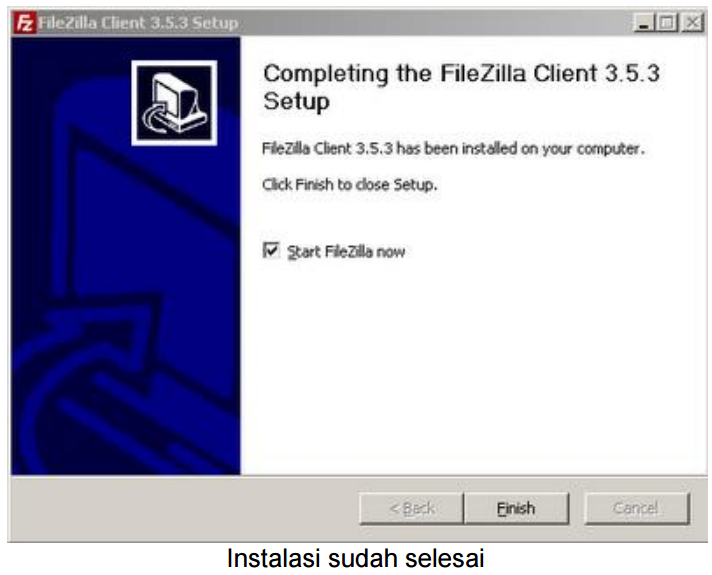
8. Tunggu sampai proses instalasi selesai.

9. Bila sudah selesai klik finish.

10. Kemudian muncul jendela aplikasi filezilla.

11. Untuk memulai mengunggah, mengunduh dan sebagainya menggunakan
filezilla, isikan host, username, password dan port kemudian klik
Quickconnect.(sebaiknya gunakan username selain anonymous karena hak yang diberikan kepada anonymous hanya dapat read only, tidak
dapat melakukan upload atau edit data. hal tersebut dilakukan demi
keamanan data server)

12. Setelah melakukan login berhasil, cari file yang ingin diunggah pada
kolom kiri tengah dan direktory tujuannya pada kolom kanan tengah.

13. Klik kanan file --> upload. tunggu sampai proses unggah selesai. setelah
itu tampak file sudah berada pada kolom kanan.
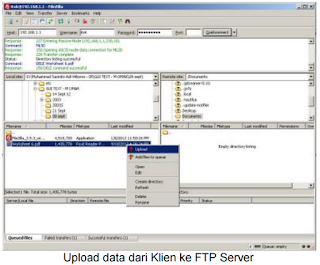
14. Cek melalui browser klien tersebut dan cari dimana letak file tersebut.

15. Dan file yang diunggah dapat diakses maupun diunduh dengan catatan
bila direktory file yang diunggah menggunakan diretory home username
yang digunakan upload di filezilla, pada browser log in menggunakan
username tadi. Untuk menghilangkan akses anonymous, ganti home
direktory anonymous dengan syntax berikut pada server debian 6.
usermod -d lokasi direktory_pada_home_user_lain ftp
Agar akses anonymous tidak berlaku karena menggunakan
direktory pada direktory home user lain.
Nah, cukup sekian dan terimakasih mau membaca semoga bermanfaat. Mungkin kita akan berjumpa di postingan atau blog berikutnya...
Wassalamu'alaikum Wr Wb ?
#SMK Bandung Selatan
Di postingan sebelumnya saya mengetik artikel tentang konsep sebuah FTP nah kali ini saya mengetikkan langkah - langkah atau cara installasi FTP Server dan Client. Langsung saja ok.
A. Instalasi server FTP
Untuk dapat sebuah FTP Server sederhana dapat dilakukan dengan langkahlangkah
berikut.
1. Install paket ftp di debian dengan mengetikan perintah berikut. (cd paket
Debian harus dimount dahulu)
apt-get install proftpd.
2. Kemudian saat instalasi berjalan, anda diminta untuk menjalankan
services proftpd sebagai services dari instd atau standalone. Pilihan
“from inetd” digunakan jika traffic jaringan tidak terlalu tinggi. Sedangkan
pilihan standalone digunakan untuk keadaan jaringan yang tinggi.

3. Bila sudah tekan enter. Tunggu sampai proses instalasi selesai.

4. Untuk mencoba hasil instalasi, buka browser pada clinet akses ke alamat
ftp://ip_address_server/. Bilamana muncul permintaan login maka dapat
disimpulkan bahwa instalasi sukses.

5. Isi username dan password pada form login. maka anda dapat
mengakses direktory home milik username yang login ke ftp.

6. Sekarang masuklah kita ke konfigurasi ftp server. Edit pengaturan ftp
dengan perintah berikut ini.
nano /etc/proftpd/proftpd.conf
7. Setelah masuk ke pengaturan ftp lakukan beberapa contoh konfigurasi
berikut.
# DefaultRoot ~
Hilangkan tanda # didepannya untuk menghilangkan link up to
parent directory demi keamanan server. Hal berikut ini dilakukan
untuk tidak membebani server dan memberikan klien lain
kesempatan mengakses server yaitu klien tertentu yang dalam
kondisi tidak mentransfer, stalled atau idle dibatasi dalam waktu
tertentu sehingga klien lain mendapat kesempatan akses ke
server.
TimeoutNoTransfer 600
ganti menjadi TimeoutNoTransfer 60 (dalam satuan detik 600 = 10
menit).
TimeoutStalled 600
ganti menjadi TimeoutStalled 60.
TimeoutIdle 1200 ganti menjadi TimeoutIdle 120 Anda dapat mengubah
ServerName menjadi nama yang diinginkan dengan mengganti
seperti ini.
ServerName "Debian"
contoh ganti menjadi ServerName "Server SMK2013"
8. Untuk ftp yang dapat diakses semua orang tanpa menggunakan
username dan password, maka ftp dapat dibuat anonymous (tanpa login).
dapat diatur dengan menghilangkan tanda # seperti gambar berikut.


9. Setelah semua konfigurasi dilakukan simpan dengan menekan tombol
"CTRL+O" dan keluar "CTRL+X".
10. Restart service ftp server dengan perintah berikut.
/etc/init.d/proftpd restart
11. Untuk mengganti direktory ftp untuk anonymous, maka ganti direktory
home milik anonymous. cari dahulu username anonymous pada file
/etc/proftpd/proftpd.conf pada baris anonymous tadi.

12. Untuk mengganti direktory homenya gunakan perintah berikut.
usermod -d /var/www ftp
'/var/www' : lokasi direktory; 'ftp' : username
13. Untuk melihat status username tentang home direktorynya gunakan
syntax berikut ini.
cat /etc/passwd
14. Maka terlihat bahwa home direktory untuk ftp(anonymous) mengikuti
pada pengaturan tadi.

15. Cek hasil konfigurasi dibrowser klien.

16. Dan akan terlihat hasil konfigurasi yang diharapkan.
B. Instalasi klien FTP
Untuk dapat berinteraksi aktif klien FTP harus diinstal aplikasi klien FTP,
sehingga klien dapat secara aktif melakukan pengunduhan maupun
pengunggahan file-file ke server FTP. Salah satu perangkat lunak klien FTP
bebas adalah filezilla. Berikut cara instalasi dan cara mengupload data ke ftp
server.
1. Setelah mendapatkan filezilla dan tersimpan pada folder, Klik dua kali
pada setup filezilla

2. Klik next untuk memulai instalasi.
3. Klik I agree untuk menyetujui tentang lisensi GNU untuk software ini.

4. Pilih anyone who uses this computer(all users) yaitu semua user akun di
komputer ini dapat menggunakan software ini atau Only for me yaitu
software ini hanya dapat digunakan pada user yang menginstallnya. klik
next bila sudah memilih salah satunya.

5. Checklist pada component yang diperlukan untuk diinstall. klik next untuk
melanjutkan instalasi.

6. Tentukan folder tujuan instalasi.lalu klik next.

7. Biarkan secara default membuat shortcut pada menu start. Klik install
untuk memulai menginstalasi.

8. Tunggu sampai proses instalasi selesai.

9. Bila sudah selesai klik finish.
10. Kemudian muncul jendela aplikasi filezilla.

11. Untuk memulai mengunggah, mengunduh dan sebagainya menggunakan
filezilla, isikan host, username, password dan port kemudian klik
Quickconnect.(sebaiknya gunakan username selain anonymous karena hak yang diberikan kepada anonymous hanya dapat read only, tidak
dapat melakukan upload atau edit data. hal tersebut dilakukan demi
keamanan data server)

12. Setelah melakukan login berhasil, cari file yang ingin diunggah pada
kolom kiri tengah dan direktory tujuannya pada kolom kanan tengah.

13. Klik kanan file --> upload. tunggu sampai proses unggah selesai. setelah
itu tampak file sudah berada pada kolom kanan.

14. Cek melalui browser klien tersebut dan cari dimana letak file tersebut.

15. Dan file yang diunggah dapat diakses maupun diunduh dengan catatan
bila direktory file yang diunggah menggunakan diretory home username
yang digunakan upload di filezilla, pada browser log in menggunakan
username tadi. Untuk menghilangkan akses anonymous, ganti home
direktory anonymous dengan syntax berikut pada server debian 6.
usermod -d lokasi direktory_pada_home_user_lain ftp
Agar akses anonymous tidak berlaku karena menggunakan
direktory pada direktory home user lain.
Nah, cukup sekian dan terimakasih mau membaca semoga bermanfaat. Mungkin kita akan berjumpa di postingan atau blog berikutnya...
Wassalamu'alaikum Wr Wb ?
#SMK Bandung Selatan
Subscribe to:
Posts (Atom)