Showing posts with label OSI. Show all posts

Tuesday, December 6, 2016

Konsep WebMail

Konsep Webmail

Webmail (atau email berbasis web) adalah klien email yang diimplementasikan sebagai aplikasi web dan diakses melalui web browser. Contoh penyedia webmail antara lain AOL Mail, Gmail, Outlook.com dan Yahoo! Mail. Hampir setiap penyedia webmail menawarkan akses email menggunakan klien webmail, dan banyak dari mereka juga menawarkan akses email dengan klien email desktop menggunakan protokol email standar , sementara banyak penyedia layanan internet menyediakan klien webmail sebagai bagian dari layanan email termasuk dalam paket layanan internet mereka.
Seperti halnya aplikasi web, keuntungan utama webmail dibandingkan dengan penggunaan klien email desktop adalah kemampuan untuk mengirim dan menerima email di mana saja dari browser web. Kerugian utamanya adalah kebutuhan untuk terhubung ke internet saat menggunakan aplikasi webmail.

a) Implementasi awal webmail

Pada awal-awal penggunan web, sekitar tahun 1994 dan 1995, beberapa orang bekerja agar memungkinkan email dapat diakses melalui web browser. Di Eropa, ada tiga implementasi, Soren Vejrum dengan "WWW Mail", Luca Manunza dengan "WebMail", dan Remy Wetzels dengan "WebMail" lain yang berbeda, sedangkan di Amerika Serikat, Matt Mankins menulis "WebEx". Tiga dari aplikasi awal adalah skrip perl yang meliputi kode sumber penuh dan tersedia untuk di download. Versi Remy Wetzels 'adalah sebuah program CGI yang ditulis dalam C di Unix.
Juga pada tahun 1994, Bill Fitler, yang sementara bekerja pada Lotus cc: Mail di Mountain View, California, mulai bekerja pada sebuah implementasi dari email berbasis web merupakan program CGI yang ditulis dalam C pada Windows NT, dan menunjukkan secara terbuka di Lotusphere pada tanggal 24 Januari, 1995.
Soren Vejrum dengan "WWW Mail" yang ia ditulis ketika ia belajar dan bekerja di Copenhagen Business School di Denmark, dan dirilis pada 28 Februari 1995, Luca Manunza dengan "WebMail". Ditulis ketika ia bekerja di CRS4 di Sardinia, dengan rilis sumber pertama pada 30 Maret 1995. Remy Wetzels dengan "WebMail" ditulis. saat dia belajar di Eindhoven University of Technology di Belanda untuk DSE dan dirilis awal Januari, 1995. Di Amerika Serikat, Matt Mankins, di bawah pengawasan Dr Burt Rosenberg di University of Miami, merilis sumber kode aplikasi "WebEx" di posting ke comp.mail.misc pada tanggal 8 Agustus 1995, meskipun telah digunakan sebagai aplikasi email utama di Sekolah Arsitektur di mana Mankins bekerja untuk beberapa bulan sebelumnya.
Sementara itu, implementasi webmail Bill Fitler telah dikembangkan lebih lanjut sebagai produk komersial oleh Lotus, diumumkan dan dirilis pada musim gugur tahun 1995 sebagai cc: Mail for the World Wide Web 1.0, sehingga memberikan alternatif cara mengakses cc: penyimpanan pesan Mail (biasa berarti menjadi cc:. aplikasi desktop Mail yang dioperasikan baik melalui dialup atau dalam batas-batas jaringan area lokal).
Komersialisasi awal dari webmail juga dicapai ketika "WebEx"-dengan tidak ada hubungannya dengan perusahaan konferensi web -mulai dijual oleh perusahaan Mankins, DotShop, Inc, pada akhir tahun 1995. Dalam DotShop, "WebEx" berubah nama menjadi "EMUmail", yang akan dijual ke perusahaan seperti UPS dan Rackspace sampai dijual ke Accurev pada tahun 2001. EMUmail adalah salah satu aplikasi pertama yang memiliki fitur versi gratis yang mengandung iklan serta versi berlisensi yang tidak ada iklannya. Saat Hotmail mengembangkan webmail di pasar alamat email gratis, EMUmail juga mulai mengembangkan MollyMail, layanan untuk pengguna untuk dapat memeriksa email yang ada dari web. Setelah akuisisi Accurev, EMUmail tidak lagi mendukung SMTP.com layanan pengiriman email yang masih dijual saat ini.

b) Kelanjutan perkembangan webmail

Seperti saat tahun 1990-an webmail berkembang, dan sampai tahun 2000-an, menjadi lebih umum bagi masyarakat umum untuk memiliki akses ke webmail karena:
• banyak penyedia layanan internet (seperti EarthLink) dan penyedia web hosting (seperti Verio) mulai mengemas layanan webmail mereka menjadi satu (sering secara paralel dengan layanan POP / SMTP);
• banyak perusahaan lain (seperti perguruan tinggi dan perusahaan besar) juga mulai menawarkan webmail sebagai suatu cara bagi masyarakat pengguna untuk mengakses email mereka (baik yang dikelola sendiri secara lokal maupun outsourcing);
• penyedia layanan webmail (seperti Hotmail dan Rocketmail) muncul pada tahun 1996 sebagai layanan gratis untuk masyarakat umum, dan dengan cepat mendapatkan popularitas.

Dalam beberapa kasus, perangkat lunak aplikasi webmail dikembangkan oleh organisasi dengan menjalankan dan mengelola aplikasi sendiri, dan dalam beberapa kasus dapat diperoleh dari perusahaan perangkat lunak yang mengembangkan dan menjual aplikasi tersebut, biasanya sebagai bagian dari paket server mail terintegrasi (contoh awal menjadi Netscape Messaging Server). Pasar untuk perangkat lunak aplikasi webmail berlanjut terus ke 2010-an

c) Rendering dan kompatibilitas

Pengguna email yang menggunakan kedua aplikasi klien webmail dan klien desktop dengan menggunakan protokol POP3 akan mendapatkan beberapa kesulitan. Sebagai contoh, pesan email yang didownload oleh klien desktop akan dihapus dari server akan tidak lagi tersedia bagi klien webmail. Untuk mengatasi hal tersebut, pengguna terbatas untuk melihat pratinjau pesan menggunakan klien webmail sebelum pesan-pesan email didownload oleh klien email desktop.
Sebaliknya, penggunaan kedua aplikasi klien webmail dan klien desktop yang menggunakan protokol IMAP4 memungkinkan untuk melihat isi kotak surat yang akan ditampilkan secara konsisten baik di webmail dan klien desktop dan tindakan pengguna melakukan pesan-pesan dalam satu antarmuka akan tercermin ketika email diakses melalui antarmuka lainnya .
Ada perbedaan signifikan dalam hal kemampuan penterjemahan/rendering untuk berbagai layanan webmail populer seperti Gmail , Outlook.com dan Yahoo! Mail. Karena cara perlakuan berbagai tag HTML , seperti <style> dan <head> , serta inkonsistensi penterjemahan/rendering CSS, utamanya perusahaan pemasaran email yang masih bergantung pada teknik pengembangan web cara lama untuk mengirim email cross-platform.

d) Masalah privasi

Meskipun setiap penyedia layanan email dapat membaca email yang tersimpan di server-nya (kecuali dienkripsi), perlu diperhatikan hal khusus tentang webmail. Layanan webmail paling populer cenderung menggunakan filter online terhadap iklan yang menjengkelkan dan spam (sebagai ganti penyaring berbasis klien). Layanan ini melalui email mencari kata-kata target tertentu dan meskipun penyedia layanan mengklaim bahwa tidak ada manusia lain yang membaca email beberapa penyedia layanan webmail telah dipaksa agar memberi kemungkinan bagi pengguna untuk memilih keluar dari fitur ini. Karena web browsing diharapkan sebagai cara untuk melihat inbox, penyedia layanan webmail wajib menyimpan email untuk waktu yang lebih lama dari penyedia layanan email biasa, yang sering menghapus email dari server mereka setelah memberitahu ke klien email pengguna.
Kekhawatiran lain adalah kenyataan bahwa banyak penyedia layanan webmail yang berbasis di Amerika Serikat dan karena itu tunduk pada Patriot Act, yang berarti bahwa otoritas AS dapat menuntut bahwa perusahaan harus menyerahkan informasi apa pun yang dimiliki oleh pengguna, tanpa harus memberitahu pengguna, terlepas dari negara manapun di mana pengguna tinggal atau di mana informasi tersebut disimpan.

Berikut bebrapa contoh tampilan web mail
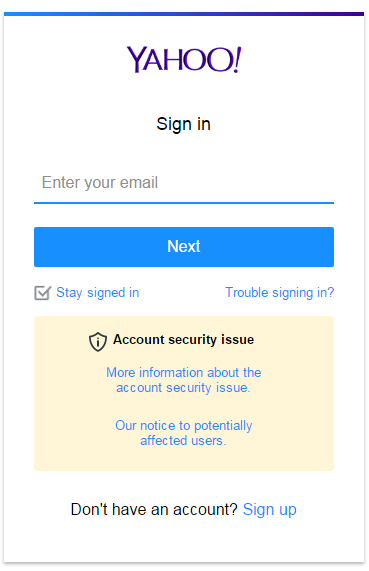


Tampilan WebMail di Yahoo Mail


Tampilan WebMail di GMail


1. Squirrelmail 

Squirrelmail adalah paket webmail yang sudah tersedia dalam distro Debian Lenny. Oleh karena itu banyak administrator jaringan yang menggunakanya, karena kemudahanya dalam konfigurasi. I think it just Plug and Play. 

• Installasi 

Karena squirremail ini sudah ada pada DVD-1, maka kita tidak perlu repot-repot mendownloadnya dari Internet. 
debian-server:~# apt-get install squirrelmail

• Konfigurasi 

Secara default, paket squirrelmail ini akan diletakan pada direktori /usr/share/squirrelmail/. Agar squirrelmail tersebut dapat kita akses melalui web browser, maka kita harus membuat virtual host untuk squirrelmail terlebih dahulu. Kita tidak perlu repot-repot membuat virtual host baru, karena squirrelmail sudah membuatnya. 
Tambahkan script Include pada file apache2.conf, agar virtual host pada direktori squirrelmail ikut di proses. 
debian-server:~# vim /etc/apache2/apache2.conf
Include “/etc/squirrelmail/apache.conf” #tambahkan di baris paling bawah 
Jika ingin melakukan sedikit konfigurasi pada virtual host, ikuti langkah di bawah ini. 
debian-server:~# vim /etc/squirrelmail/apache.conf 
Alias /squirrelmail /usr/share/squirrelmail #silahkan jika mau diganti 
<Directory /usr/share/squirrelmail> 
Options Indexes FollowSymLinks 
<IfModule mod_php4.c> 
php_flag register_globals off 
</IfModule> 
<IfModule mod_php5.c> 
php_flag register_globals off 
</IfModule> 
<IfModule mod_dir.c> 
DirectoryIndex index.php 
</IfModule> 
<Files configtest.php> 
order deny,allow 
deny from all 
allow from 127.0.0.1 
</Files> 
</Directory>
# users will prefer a simple URL like http://webmail.example.com 
<VirtualHost *:80> #ganti menjadi port 80 
DocumentRoot /usr/share/squirrelmail #lokasi default web squirrelmail 
ServerName mail.debian.edu #domain untuk E-Mail 
</VirtualHost> 
#. . . 

Setelah selesai mengkonfigurasi virtual host tersebut, pastikan anda merestart service apache2, agar virtual host tersebut bisa langsung diakses. 
debian-server:~# /etc/init.d/apache2 restart

2. Pengujian Squirrelmail 

Pengujian squirrelmail ini kita lakukan melalui web browser. Baik dari server localhost, atapun dari sisi client. Pada web browser, arahkan URL ke http://www.debian.edu/squirrelmail (Direktori Alias).


Udahan dulu ya semoga bermanfaat dan semoga kalian update terus mengenai hal yang saya ketik di blog ini, sapai jumpa di postingan berikutnya.


Wassalamu'alaikum Wr Wb...


#SMK Bandung Selatan

DNS ( Domain Name System ) dan Cara Installnya

Assalamu'alaikum?

Berjumpa lagi bersama saya pengetik postingan ini yang mengambil sumber dari pdf orang lain kemudian di ketik ulang di sini, makasih ya buat orang yang telah membuatnya ngebantu saya nih.

Oke saya di sini akan mengetikkan sebuah postingan tentang DNS dan cara installasinya, langsung saja baca di bawah ini.

A. Sejarah

DNS Sebelum dipergunakannya DNS, jaringan komputer menggunakan HOSTS files yang berisi informasi dari nama komputer dan IP address-nya. Di Internet, file ini dikelola secara terpusat dan di setiap loaksi harus di copy versi terbaru dari HOSTS files, dari sini bisa dibayangkan betapa repotnya jika ada penambahan 1 komputer di jaringan, maka kita harus copy versi terbaru file ini ke setiap lokasi.

Dengan makin meluasnya jaringan internet, hal ini makin merepotkan, akhirnya dibuatkan sebuah solusi dimana DNS di desain menggantikan fungsi HOSTS files, dengan kelebihan unlimited database size, dan performace yang baik. DNS adalah sebuah aplikasi services di Internet yang menerjemahkan sebuah domain name ke IP address. Sebagai contoh, www untuk penggunaan di Internet, lalu diketikan nama domain, misalnya: yahoo.com maka akan di petakan ke sebuah IP mis 202.68.0.134. Jadi DNS dapat di analogikan pada pemakaian buku telepon, dimana orang yang kita kenal berdasarkan nama untuk menghubunginya kita harus memutar nomor telepon di pesawat telepon. Sama persis, host komputer mengirimkan queries berupa nama komputer dan domain name server ke DNS, lalu oleh DNS dipetakan ke IP address.

B. Domain Name System (DNS)

Domain Name System (DNS) adalah distribute database system yang digunakan untuk pencarian nama komputer (name resolution) di jaringan yang mengunakan TCP/IP (Transmission Control Protocol/Internet Protocol).

DNS biasa digunakan pada aplikasi yang terhubung ke Internet seperti web browser atau e-mail, dimana DNS membantu memetakan host name sebuah komputer ke IP address. Selain digunakan di Internet, DNS juga dapat di implementasikan ke private network atau intranet dimana DNS memiliki keunggulan seperti:

1) Mudah, DNS sangat mudah karena user tidak lagi direpotkan untuk mengingat IP address sebuah komputer cukup host name (nama Komputer).

2) Konsisten, IP address sebuah komputer bisa berubah tapi host name tidak berubah.

3) Simple, user hanya menggunakan satu nama domain untuk mencari baik di Internet maupun di Intranet. C. Prinsip Kerja Pendelegasian Domain Sistem database yang digunakan DNS adalah sistem hirarki. Sistem ini dipilih karena sistem ini cocok digunakan untuk sistem terdistribusi, konsisten untuk setiap host, dan updateable.

Sistem ini digambarkan sebagai sebuah tree yang memiliki beberapa cabang. Cabang-cabang ini mewakili domain, dan dapat berupa host, subdomain, ataupun top level domain, yang digambarkan sebagai berikut:


Domain teratas adalah root. Domain ini diwakili oleh titik. Selanjutnya, domain yang terletak tepat di bawah root disebut top level domain. Beberapa contoh top level domain ini antara lain com, edu, gov, dan lain-lain. Turunan dari top level domain disebut subdomain. Domain yang terletak setelah top level domain adalah second level domain, dan domain yang berada di bawah second level domain disebut third level domain, begitu seterusnya.

Pembentukan dan pembacaannya dimulai dari node yang paling bawah berurut dari node yang paling bawah hingga node yang paling atas (root). Sebagai contoh untuk nama host pandu.ee.ugm.ac.id. kita dapat menguraikan domainnya menjadi : . merupakan root domain, id merupakan top level domain, ac merupakan second level domain, ugm merupakan third level domain, ee merupakan fourth level domain, pandu merupakan fifth level domain yang menunjukkan nama host.

Dari contoh di atas kita dapat mengetahui aturan penulisan nama host, yaitu dimulai dari kiri ke kanan untuk node yang paling bawah hingga node yang paling atas, dan setiap domain dipisahkan dengan titik. Seperti yang telah disampaikan sebelumnya bahwa selain berfungsi untuk mapping alamat IP ke nama host, DNS juga berfungsi sebaliknya, yaitu reverse mapping dari nama host ke alamat IP.

Masalah aturan mapping dan reverse mapping ini akan dibahas pada bagian konfigurasi zone. root arpa ac.id edu com ugm ui ee if pandu …… …… …… Sistem hirarki DNS di atas tentunya tidak mungkin di atur oleh satu server saja. Sistem hirarki DNS ini dipecah-pecah menjadi zona-zona. Sebuah zona meliputi seluruh host yang terdapat di dalam sebuah domain dan dapat berupa level domain yang mana saja.

Di dalam sebuah jaringan, setiap zona harus memiliki name server sendiri. Name server inilah yang akan melayani penerjemahan dari IP ke nama host atau sebaliknya di zona yang bersangkutan. Jika pada suatu domain ingin dibentuk zona baru, maka kita dapat membuat sebuah primary name server yang akan mengarahkan setiap request mapping ke name server yang authoritative. Penggunaan lebih dari satu name server ini bertujuan untuk membagi beban kerja name server dan sebagai sistem backup name server.

Perbedaan antara primary name server dengan secondary name server terletak dari bagaimana name server itu memperoleh datanya. Primary name server memperoleh data dari data yang tersimpan di harddisknya, sedangkan secondary name server memperoleh data dari data replika yang ia peroleh dari primary server name. Dengan demikian, untuk setiap perubahan data dalam DNS, kita cukup mengubah data pada primary name server-nya saja.

D. Sistem Hirarkis DNS

Sistem hirarki DNS dari hal diatas tentunya tidak mungkin di atur oleh satu server saja. Sistem hirarki DNS ini dipecah-pecah menjadi zona-zona. Sebuah zona meliputi seluruh host yang terdapat di dalam sebuah domain dan dapat berupa level domain yang mana saja. Di dalam sebuah jaringan, setiap zona harus memiliki name server sendiri. Name server inilah yang akan melayani penerjemahan dari IP ke nama host atau sebaliknya di zona yang bersangkutan. Jika pada suatu domain ingin dibentuk zona baru, maka kita dapat membuat sebuah primary name server yang akan mengarahkan setiap request mapping ke name server yang authoritative. Penggunaan lebih dari satu name server ini bertujuan untuk membagi beban kerja name server dan sebagai sistem backup name server.

Perbedaan antara primary name server dengan secondary name server terletak dari bagaimana name server itu memperoleh datanya. Primary name server memperoleh data dari data yang tersimpan di harddisknya, sedangkan secondary name server memperoleh data dari data replika yang ia peroleh dari primary server name. Dengan demikian, untuk setiap perubahan data dalam DNS, kita cukup mengubah data pada primary name server-nya saja.


STRUKTUR DAN PRINSIP KERJA DNS

A. Struktur DNS

Domain Name System merupakan sebuah hirarki pengelompokan domain berdasarkan nama, yang terbagi menjadi beberapa bagian diantaranya: Sebuah nama domain biasanya terdiri dari dua bagian atau lebih (secara teknis disebut label), dipisahkan dengan titik. Label paling kanan menyatakan top-level domain - domain tingkat atas/tinggi (misalkan, alamat www.bestcyber.blogspot.com memiliki top-level domain com).

Setiap label di sebelah kirinya menyatakan sebuah sub-divisi atau subdomain dari domain yang lebih tinggi. Catatan: "subdomain" menyatakan ketergantungan relatif, bukan absolut. Contoh: blogspot.com merupakan subdomain dari domain com, dan bestcyber.blogspot.com dapat membentuk subdomain dari domain blogspot.com (pada prakteknya, bestcyber.blospot.com sesungguhnya mewakili sebuah nama host - lihat dibawah). Secara teori, pembagian seperti ini dapat mencapai kedalaman 127 level, dan setiap label dapat terbentuk sampai dengan 63 karakter, selama total nama domain tidak melebihi panjang 255 karakter.

Tetapi secara praktek, beberapa pendaftar nama domain (domain name registry) memiliki batas yang lebih sedikit. Terakhir, bagian paling kiri dari bagian nama domain (biasanya) menyatakan nama host. Sisa dari nama domain menyatakan cara untuk membangun jalur logis untuk informasi yang dibutuhkan; nama host adalah tujuan sebenarnya dari nama sistem yang dicari alamat IP-nya. Contoh: nama domain www.bestcyber.blogspot.com memiliki nama host "www". DNS memiliki kumpulan hirarki dari DNS servers.

Setiap domain atau subdomain memiliki satu atau lebih authoritative DNS Servers (server DNS otorisatif) yang mempublikasikan informas tentang domain tersebut dan nama-nama server dari setiap domain di-"bawah"-nya. Pada puncak hirarki, terdapat root servers- induk server nama: server yang ditanyakan ketika mencari (menyelesaikan/resolving) dari sebuah nama domain tertinggi (top-level domain)..

B. Root-Level Domains

Domain ditentukan berdasarkan tingkatan kemampuan yang ada di struktur hirarki yang disebut dengan level. Level paling atas di hirarki disebut dengan root domain. Root domain di ekspresikan berdasarkan periode dimana lambang untuk root domain adalah (“.”).

C. Top Level Domain

Selain penjelasan diatas, pada bagian dibawah ini adalah contoh dari top-level domains: ƒ com Organisasi Komersial ƒ edu Institusi pendidikan atau universitas ƒ org Organisasi non-profit ƒ net Networks (backbone Internet) ƒ gov Organisasi pemerintah non militer ƒ mil Organisasi pemerintah militer ƒ num No telpon ƒ arpa Reverse DNS ƒ xx dua-huruf untuk kode negara (id:Indonesia, sg:singapura, au:australia,dll) Top-level domains dapat berisi second-level domains dan hosts.

D. Second-Level Domains

Second-level domains dapat berisi host dan domain lain, yang disebut dengan subdomain. Untuk contoh: Domain Bujangan, bujangan.com terdapat komputer (host) seperti server1.bujangan.com dan subdomain training.bujangan.com. Subdomain training.bujangan.com juga terdapat komputer (host) seperti client1.training.bujangan.com.

E. Host Names

Domain name yang digunakan dengan host name akan menciptakan fully qualified domain name (FQDN) untuk setiap komputer. Sebagai contoh, jika terdapat fileserver1.detik.com, dimana fileserver1 adalah host name dan detik.com adalah domain name.

F. Struktur Kerja DNS

Model kerja server DNS dapat digambarkan sebagai berikut :


DNS Bagian resolver adalah bagian dari program aplikasi yang berfungsi menjawab setiap pertanyaan tentang domain. Untuk menjawab pertanyaan, resolver dapat mencari jawabannya dengan memeriksa isi cache dan meneruskan pertanyaan ke server DNS atau bertanya langsung ke server DNS. Cache adalah bagian yang menyimpan pertanyaan-pertanyaan tentang domain yang pernah diajukan sebelumnya. Setiap aplikasi internet yang ingin menghubungi host lain pasti akan berinteraksi dengan server DNS melalui resolver.

Jika server DNS tidak memiliki jawaban dari pertanyaan domain (name server bukan authoritative name server dari domain yang ditanyakan), maka server DNS akan meneruskan pertanyaan tersebut ke name server yang dianggapnya lebih tahu. Proses pengalihan ke name server (NS) lain (proses name resolution) ni merupakan proses iteratif yang berlangsung hingga diperoleh alamat lengkap sebuah host.

Sebagai contoh jika ada user yang ingin menghubungi pandu.ee.ugm.ac.id, maka mula-mula NS akan menghubungi root server. Karena root server tidak memiliki informasi untuk host pandu.ee.ugm.ac.id, maka root server akan memberikan referensi kepada NS untuk menghubungi authoritative name server terdekat yaitu name server untuk domain id. Dari name server domain id , NS kembali memperoleh referensi untuk menghubungi name server domain ac. Proses ini terus berlangsung hingga NS memperoleh informasi lengkap tentang host pandu.ee.ugm.ac.id. Setiap request domain akan disimpan di dalam cache untuk jangka waktu tertentu.

Hal ini bertujuan untuk mempercepat proses name resolution. Sebagai contoh jika sebelumnya ada user yang me-request informasi untuk pandu.ee.ugm.ac.id, maka untuk user yang me-request fileserver.lapi.ugm.ac.id akan diarahkan ke name server yang memiliki korelasi terdekat dengan domain yang pernah di-request yang tersimpan di dalam cache, yaitu name server ugm.ac.id. Aplikasi user Resolver Server DNS Cache Flowchart dari Prinsip Kerja DNS adalah sebagai berikut :


Kelebihan DNS

1. Mudah, DNS sangat mudah karena user tidak lagi direpotkan untuk mengingat IP address sebuah komputer, cukup host name.


2. Setelah itu silahkan masuk sebagai super-user dengan perintah (sudo -i / sudo su / su) contohnya seperti dibawah ini:

luxsmart@luxsmart:~$ sudo -i

3.  Silahkan update dulu sistem server anda.


4. Oke, setelah masuk super-user dan updating sistem server anda, silahkan eksekusi perintah berikut ini untuk menginstal DNS servernya (BIND).


5. File named.conf.options adalah file yang digunakan untuk Caching nameserver. Dimana jika kita konfigurasi file ini maka nanti DNS kita akan ter-cache atau server akan cepat untuk melakukan Query DNS kita.


Silahkan sesuaikan dengan konfigurasi file dibawah ini.


6. Lalukan restart service bind9.


7. Tambahkan IP Server DNS anda pada file resolv.conf

root@luxsmart:/# nano /etc/resolv.conf


8. Silahkan uji menggunakan perintah dig.

root@luxsmart:/# dig 172.29.5.200


Jika kita perhatikan perbedaan waktu (Query time) dari pertama 16 msec menjadi 10 msec. Itulah gunanya kita konfigurasi file named.conf.options
Fungsi DNS

Fungsi dari DNS adalah menerjemahkan nama komputer ke IP address (memetakan nama komputer menjadi IP address).

Kekurangan DNS

1. User tidak dapat menggunakan nama banyak untuk mencari nama domain baik di internet maupun di intranet.


MASTER DNS

Informasi Server:
Domain : luxsmart.org
Server IP : 172.29.5.200
Hostname : ns1.luxsmart.org

(NB: Sesuaikan Domain, Server IP, Hostname dengan server anda sendiri. Untuk mengubah Hostname silahkan ubah pada file /etc/hostname dan /etc/hosts, kemudian lakukan restart hostname)

PERHATIAN !!!
Untuk melakukan konfigurasi DNS kita harus membuat dua (2) file Zone, yaitu Forward Zone & Reverse Zone.

Forward Zone
a. Buat file db.luxsmart.org dengan mengcopy dari db.local


b. Edit file db.luxsmart.org


(NB: Edit-nya disesuaikan dengan server anda masing-masing)

Reverse Zone
a. Buat file db.172 dengan mengcopy dari file db.127


b. Edit file db.172


(NB: Edit-nya disesuaikan dengan server anda masing-masing)

10. Buka file /etc/bind/named.conf.local


 Tulis dari //Forward zone sampai //Reverse Zone


11. Restart service bind9


12. Lakukan pengecekan konfigurasi dengan perintah nslookup 172.29.5.200 / nslookup www.luxsmart.org


13. Konfigurasi sudah selesai, silahkan cek pada client anda. Silahkan lakukan nslookup dari client anda. Apabila bisa resolv dengan IP atau Domain server anda maka konfigurasi berhasil.


Troubleshooting : apabila belum resolv dengan Domain anda silahkan coba isi pengaturan Network IPv4 pada komputer client dan buat DNS Server manual, diisi dengan IP Server anda.


Ya, kurang lebih seperti itu. Terima kasih mau berkunjung ke blog saya semoga betah membacanya
sekian.


Wassalamu'alaikum Wr Wb ....


#SMK Bandung Selatan


Monday, December 5, 2016

Cara Installasi FTP Server dan Client

Assalamu'alaikum?

Di postingan sebelumnya saya mengetik artikel tentang konsep sebuah FTP nah kali ini saya mengetikkan langkah - langkah atau cara installasi FTP Server dan Client. Langsung saja ok.

A. Instalasi server FTP

Untuk dapat sebuah FTP Server sederhana dapat dilakukan dengan langkahlangkah
berikut.

1. Install paket ftp di debian dengan mengetikan perintah berikut. (cd paket
Debian harus dimount dahulu)
apt-get install proftpd.

2. Kemudian saat instalasi berjalan, anda diminta untuk menjalankan
services proftpd sebagai services dari instd atau standalone. Pilihan
“from inetd” digunakan jika traffic jaringan tidak terlalu tinggi. Sedangkan
pilihan standalone digunakan untuk keadaan jaringan yang tinggi.


3. Bila sudah tekan enter. Tunggu sampai proses instalasi selesai.


4. Untuk mencoba hasil instalasi, buka browser pada clinet akses ke alamat
ftp://ip_address_server/. Bilamana muncul permintaan login maka dapat
disimpulkan bahwa instalasi sukses.


5. Isi username dan password pada form login. maka anda dapat
mengakses direktory home milik username yang login ke ftp.


6. Sekarang masuklah kita ke konfigurasi ftp server. Edit pengaturan ftp
dengan perintah berikut ini.

nano /etc/proftpd/proftpd.conf
7. Setelah masuk ke pengaturan ftp lakukan beberapa contoh konfigurasi
berikut.

# DefaultRoot ~
Hilangkan tanda # didepannya untuk menghilangkan link up to
parent directory demi keamanan server. Hal berikut ini dilakukan
untuk tidak membebani server dan memberikan klien lain
kesempatan mengakses server yaitu klien tertentu yang dalam
kondisi tidak mentransfer, stalled atau idle dibatasi dalam waktu
tertentu sehingga klien lain mendapat kesempatan akses ke
server.
TimeoutNoTransfer 600
ganti menjadi TimeoutNoTransfer 60 (dalam satuan detik 600 = 10
menit).
TimeoutStalled 600
ganti menjadi TimeoutStalled 60.
TimeoutIdle 1200 ganti menjadi TimeoutIdle 120 Anda dapat mengubah
ServerName menjadi nama yang diinginkan dengan mengganti
seperti ini.
ServerName "Debian"
contoh ganti menjadi ServerName "Server SMK2013"

8. Untuk ftp yang dapat diakses semua orang tanpa menggunakan
username dan password, maka ftp dapat dibuat anonymous (tanpa login).
dapat diatur dengan menghilangkan tanda # seperti gambar berikut.


9. Setelah semua konfigurasi dilakukan simpan dengan menekan tombol
"CTRL+O" dan keluar "CTRL+X".
10. Restart service ftp server dengan perintah berikut.
/etc/init.d/proftpd restart

11. Untuk mengganti direktory ftp untuk anonymous, maka ganti direktory
home milik anonymous. cari dahulu username anonymous pada file
/etc/proftpd/proftpd.conf pada baris anonymous tadi.


12. Untuk mengganti direktory homenya gunakan perintah berikut.
usermod -d /var/www ftp
'/var/www' : lokasi direktory; 'ftp' : username

13. Untuk melihat status username tentang home direktorynya gunakan
syntax berikut ini.
cat /etc/passwd

14. Maka terlihat bahwa home direktory untuk ftp(anonymous) mengikuti
pada pengaturan tadi.


15. Cek hasil konfigurasi dibrowser klien.


Akses ftp server tanpa mengisi username dan password di browser Klien

16. Dan akan terlihat hasil konfigurasi yang diharapkan.


B. Instalasi klien FTP

Untuk dapat berinteraksi aktif klien FTP harus diinstal aplikasi klien FTP,
sehingga klien dapat secara aktif melakukan pengunduhan maupun
pengunggahan file-file ke server FTP. Salah satu perangkat lunak klien FTP
bebas adalah filezilla. Berikut cara instalasi dan cara mengupload data ke ftp
server.

1. Setelah mendapatkan filezilla dan tersimpan pada folder, Klik dua kali
pada setup filezilla


2. Klik next untuk memulai instalasi.

3. Klik I agree untuk menyetujui tentang lisensi GNU untuk software ini.


4. Pilih anyone who uses this computer(all users) yaitu semua user akun di
komputer ini dapat menggunakan software ini atau Only for me yaitu
software ini hanya dapat digunakan pada user yang menginstallnya. klik
next bila sudah memilih salah satunya.


5. Checklist pada component yang diperlukan untuk diinstall. klik next untuk
melanjutkan instalasi.


6. Tentukan folder tujuan instalasi.lalu klik next.


7. Biarkan secara default membuat shortcut pada menu start. Klik install
untuk memulai menginstalasi.


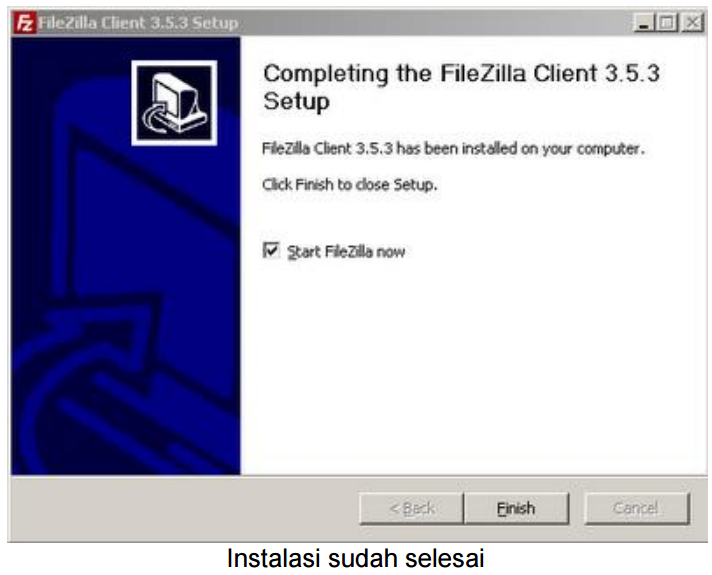
8. Tunggu sampai proses instalasi selesai.


9. Bila sudah selesai klik finish.


10. Kemudian muncul jendela aplikasi filezilla.


11. Untuk memulai mengunggah, mengunduh dan sebagainya menggunakan
filezilla, isikan host, username, password dan port kemudian klik
Quickconnect.(sebaiknya gunakan username selain anonymous karena hak yang diberikan kepada anonymous hanya dapat read only, tidak
dapat melakukan upload atau edit data. hal tersebut dilakukan demi
keamanan data server)


12. Setelah melakukan login berhasil, cari file yang ingin diunggah pada
kolom kiri tengah dan direktory tujuannya pada kolom kanan tengah.


13. Klik kanan file --> upload. tunggu sampai proses unggah selesai. setelah
itu tampak file sudah berada pada kolom kanan.


14. Cek melalui browser klien tersebut dan cari dimana letak file tersebut.


15. Dan file yang diunggah dapat diakses maupun diunduh dengan catatan
bila direktory file yang diunggah menggunakan diretory home username
yang digunakan upload di filezilla, pada browser log in menggunakan
username tadi. Untuk menghilangkan akses anonymous, ganti home
direktory anonymous dengan syntax berikut pada server debian 6.

usermod -d lokasi direktory_pada_home_user_lain ftp
Agar akses anonymous tidak berlaku karena menggunakan
direktory pada direktory home user lain.


Nah, cukup sekian dan terimakasih mau membaca semoga bermanfaat. Mungkin kita akan berjumpa di postingan atau blog berikutnya...

Wassalamu'alaikum Wr Wb ?


#SMK Bandung Selatan